

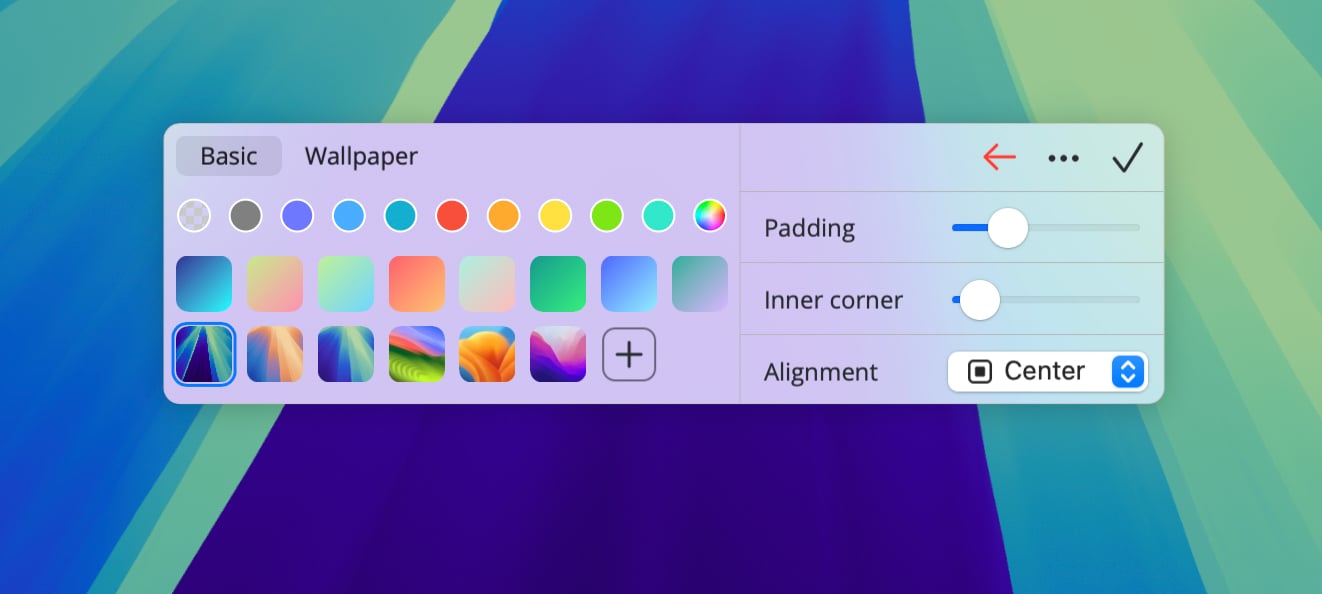
- Margine: spazio tra lo screenshot e il bordo dello sfondo
- Angoli interni: arrotondamento degli angoli dello screenshot
- Allineamento: posizione dello screenshot sullo sfondo
- Proporzioni: rapporto tra larghezza e altezza dello sfondo. L’opzione predefinita, «Automatico», mantiene le proporzioni dello screenshot
- Angoli esterni: arrotondamento degli angoli dello sfondo
- Sfocatura: intensità della sfocatura dello sfondo
- Dimensione dell’ombra: dimensione dell’ombra dello screenshot
- Opacità dell’ombra: opacità dell’ombra dello screenshot
- Bordo interno: bordo attorno allo screenshot
- Colore del bordo: colore del bordo dello screenshot
- Opacità del bordo: opacità del bordo dello screenshot