Usare le scorciatoie degli strumenti
Puoi selezionare gli strumenti di annotazione con il mouse o con una scorciatoia da tastiera. Alcuni strumenti hanno già una scorciatoia assegnata. Posiziona il puntatore su uno strumento per visualizzarla, poi premi il tasto indicato per selezionarlo. Puoi modificare le scorciatoie in Impostazioni > Barra degli strumenti.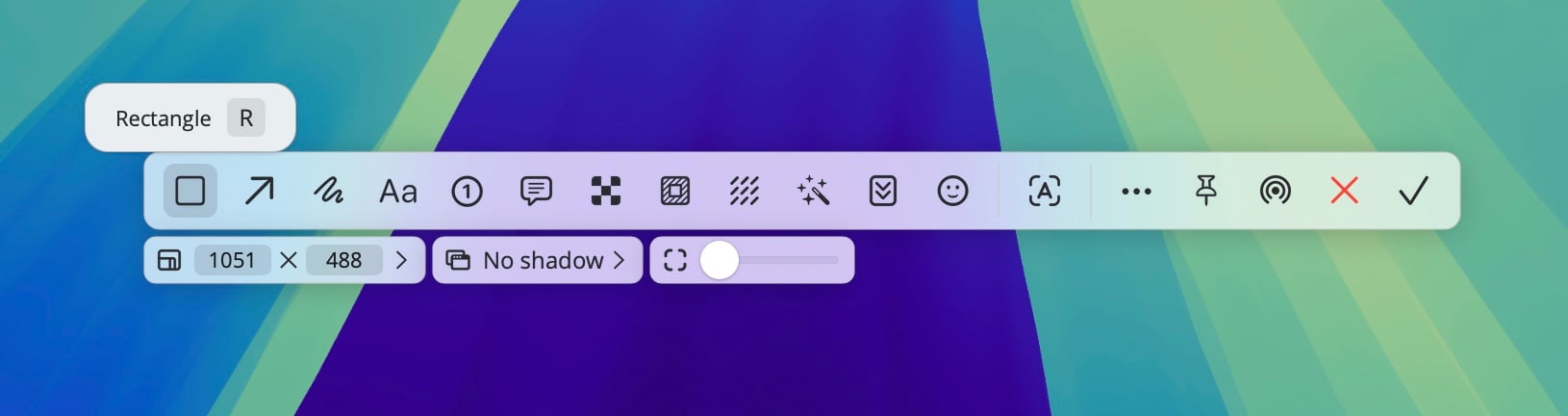
Scorciatoie degli strumenti
Scorrere con il mouse o il trackpad
Puoi regolare rapidamente diverse opzioni con la rotella del mouse o con il gesto di scorrimento del trackpad.- Dopo aver selezionato l’area di cattura, scorri per regolare l’arrotondamento degli angoli.
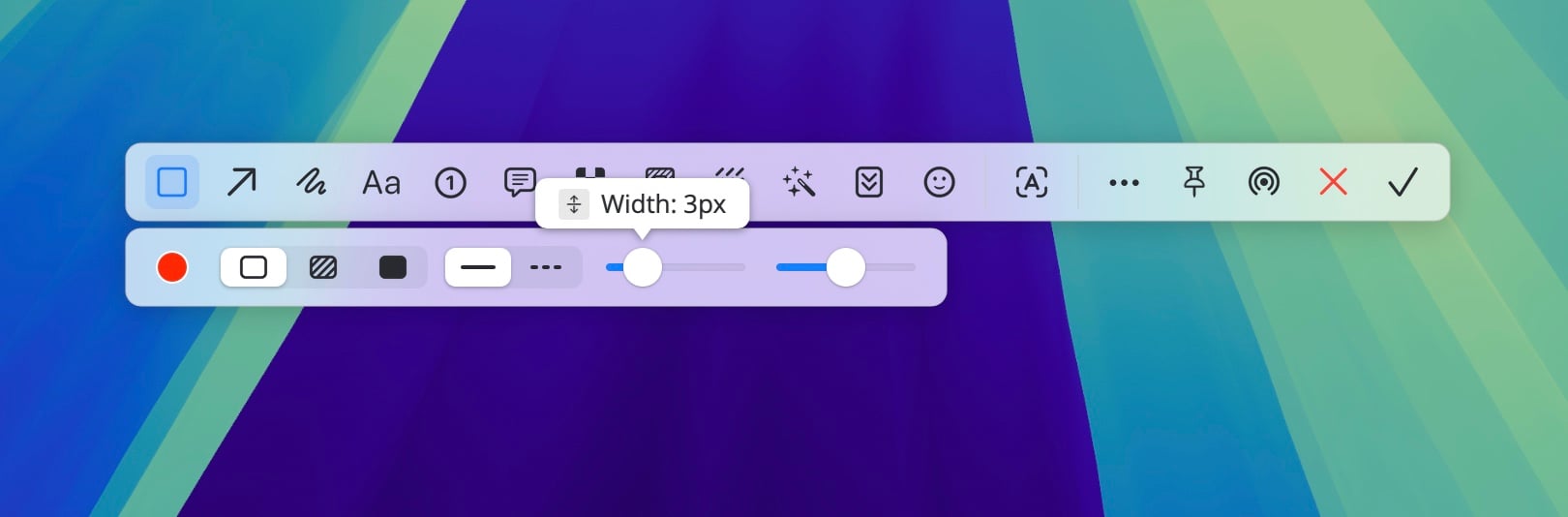
- Se la barra delle opzioni dello strumento contiene cursori di regolazione, puoi modificarli scorrendo. Senza premere alcun tasto, regoli il primo cursore. Tieni premuto Command per regolare il secondo oppure Option per il terzo.
- Dopo aver fissato un’immagine, scorri per modificarne le dimensioni.
Personalizzare la barra degli strumenti
Adatta la barra degli strumenti al tuo modo di lavorare e posiziona quelli che usi più spesso dove ti è più comodo.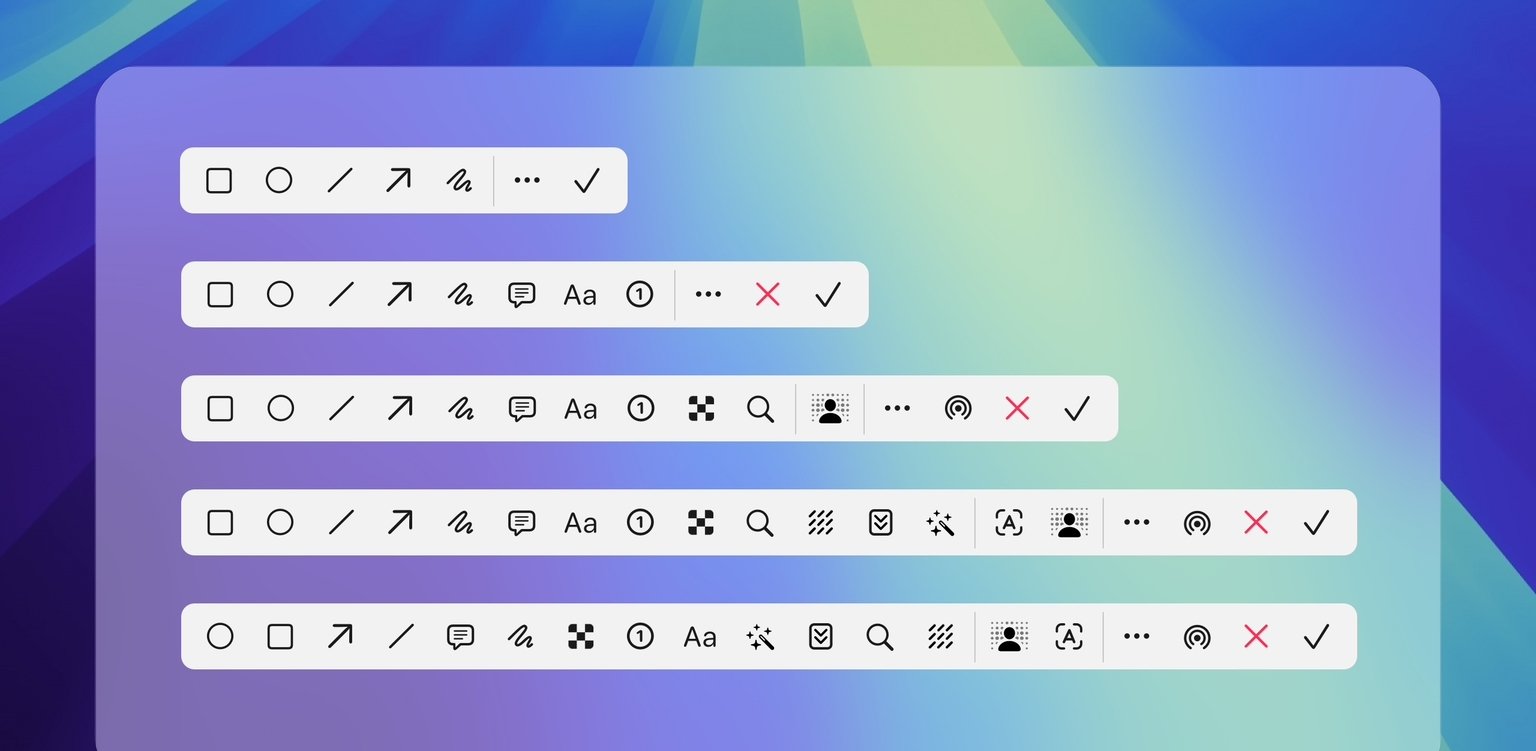
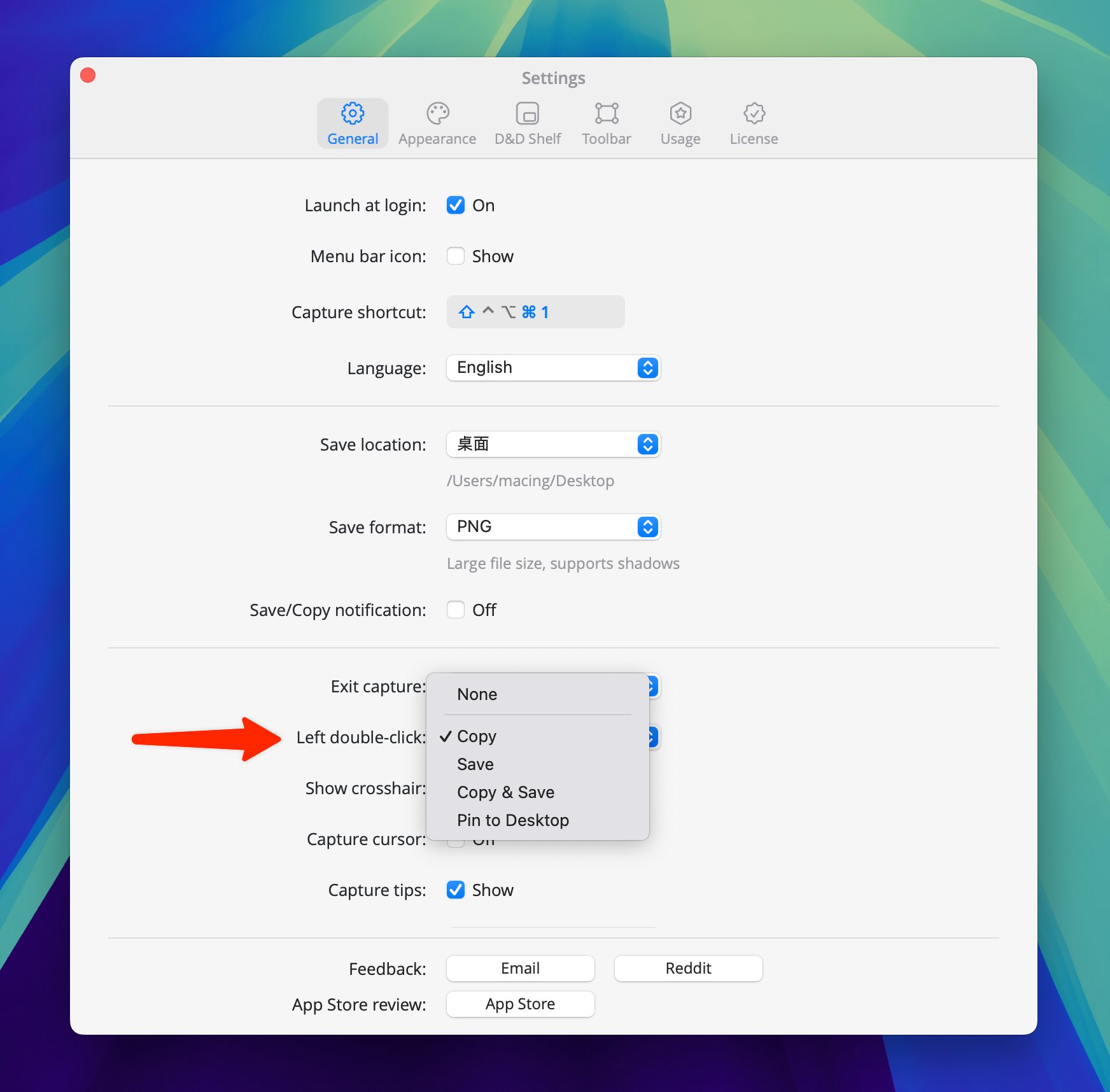
Usare il doppio clic
Fai doppio clic con il pulsante sinistro del mouse per salvare uno screenshot o chiudere un’immagine fissata. Puoi modificare l’azione del doppio clic durante la cattura nelle impostazioni.