Installare 1Capture
Cerca 1Capture nel Mac App Store oppure apri il link qui sotto, quindi installa l’app dalla sua pagina.Scarica 1Capture
Mac App Store
Avviare una cattura
Puoi avviare una cattura in due modi.Usare una scorciatoia da tastiera
Premi due volte Option (
Option Option) per entrare in modalità di cattura. Puoi modificare questa scorciatoia predefinita durante la configurazione iniziale o nelle impostazioni.Usare la barra dei menu
Se non ricordi la scorciatoia, fai clic sull’icona di 1Capture nella barra dei menu, in alto sullo schermo. Puoi avviare la cattura dal menu che si apre.
Selezionare l’area da catturare
1Capture offre tre modalità di cattura:- Cattura di un’area: tieni premuto il pulsante destro del mouse e trascina per selezionare l’area.
- Cattura di una finestra: fai clic sulla finestra da catturare.
- Cattura dell’intero schermo: premi F per selezionare lo schermo attuale e aggiungere annotazioni. Premi Enter per salvare e copiare subito uno screenshot dello schermo attuale.
Aggiungere annotazioni
Dopo aver selezionato l’area, compare una barra degli strumenti accanto ad essa. Posiziona il puntatore su un’icona per vedere il nome dello strumento e la scorciatoia disponibile durante la cattura. Selezionando uno strumento si apre una barra con le relative opzioni. Regolale e aggiungi le annotazioni nell’area di cattura.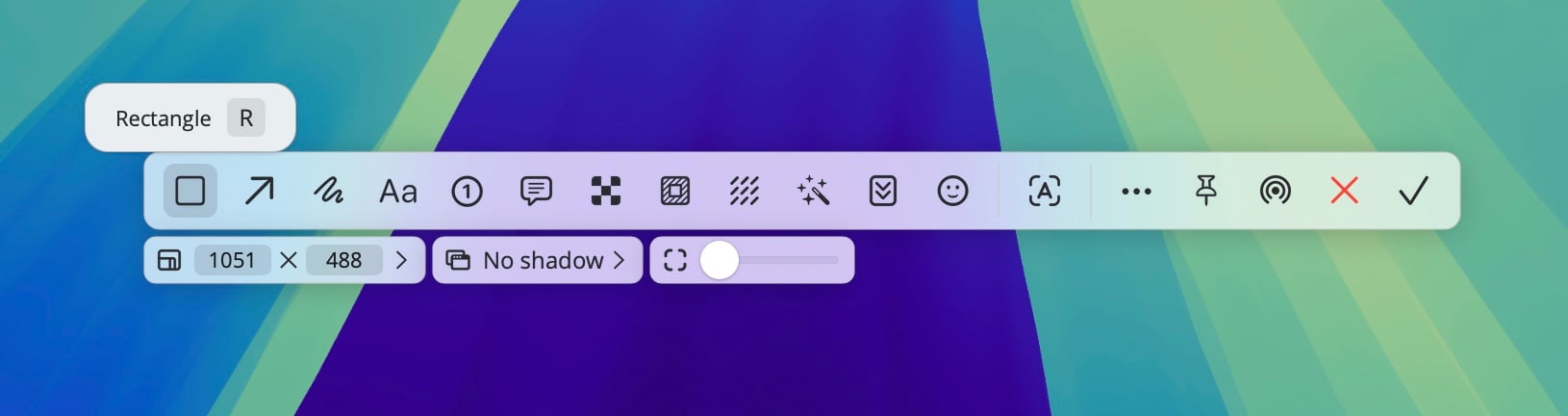
Barra degli strumenti di annotazione
Salvare lo screenshot
Quando hai finito di aggiungere annotazioni, fai clic sull’icona dell’azione desiderata. Puoi salvare lo screenshot, copiarlo, condividerlo tramite AirDrop o fissarlo sulla scrivania.Suggerimenti durante la cattura
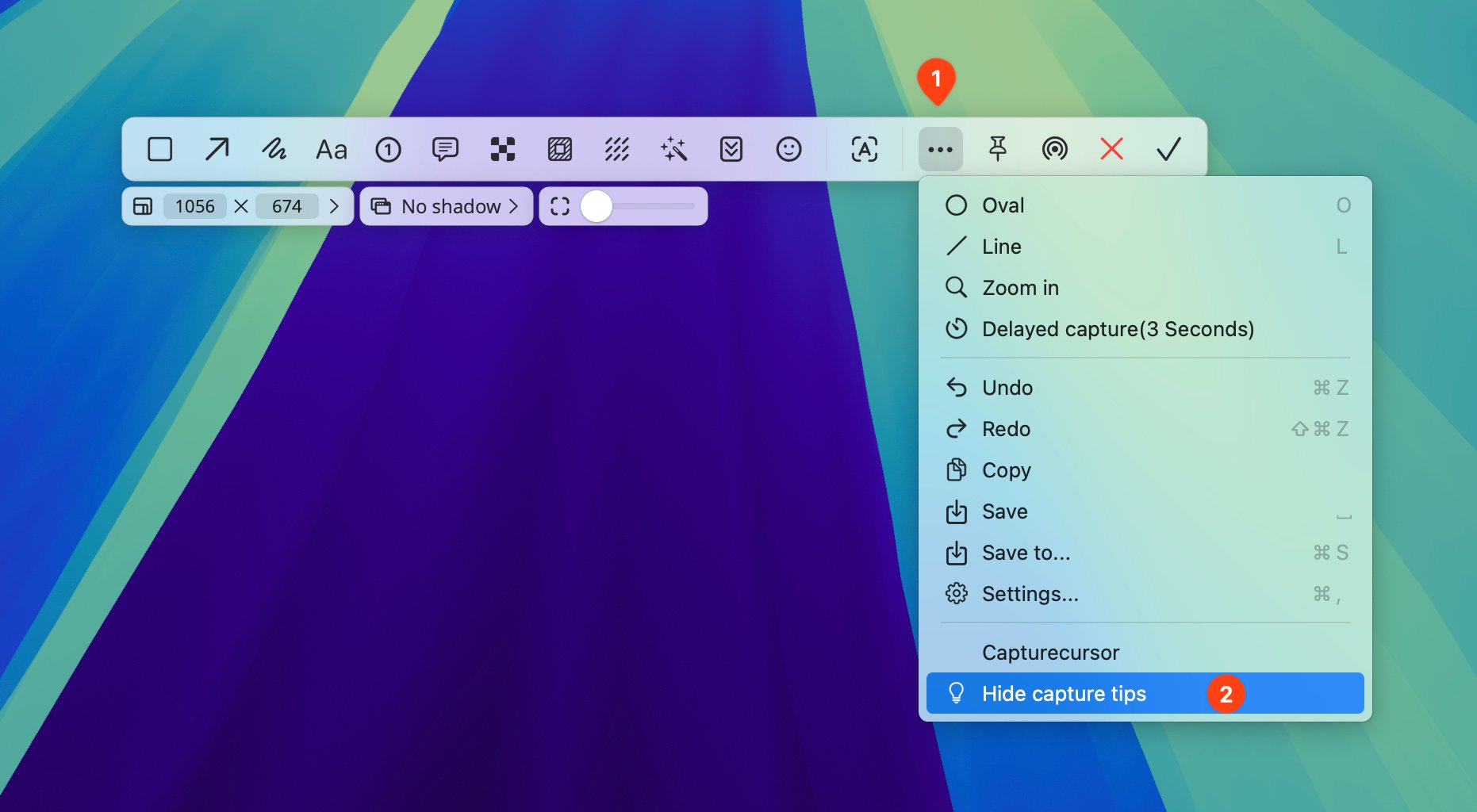
Ogni volta che avvii la modalità di cattura, compaiono alcune istruzioni nell’angolo in basso a sinistra dello schermo. Consultale per prendere confidenza con i comandi. Quando non ti servono più, puoi nasconderle dal menu della barra degli strumenti.