

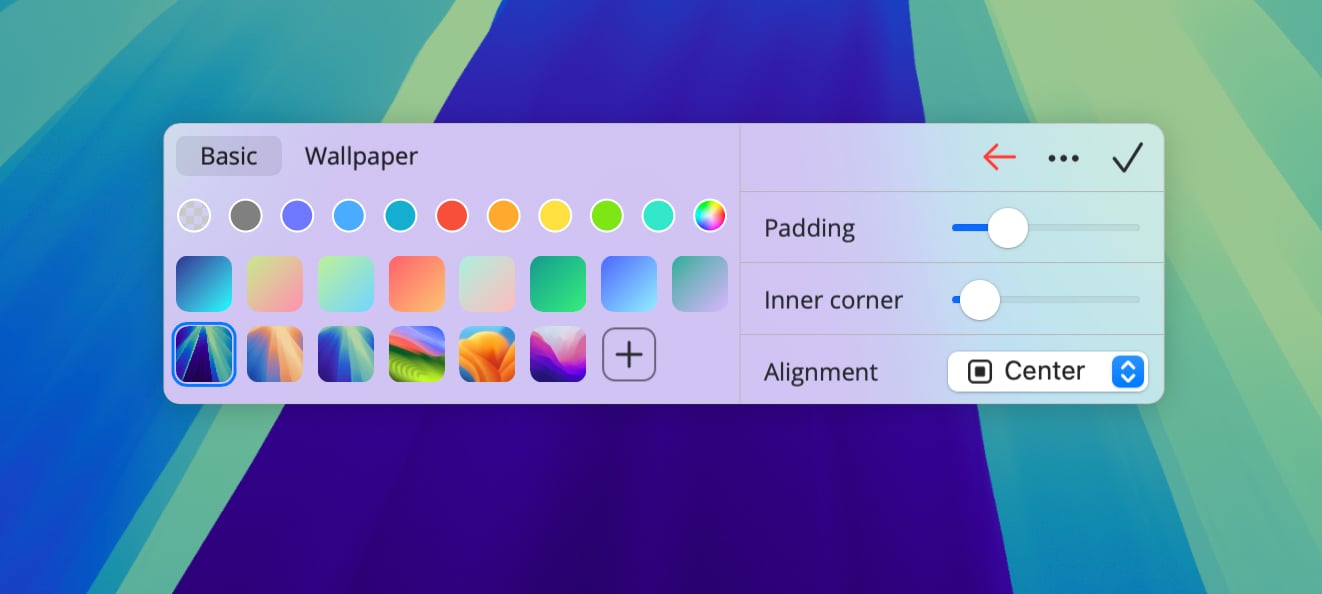
- Abstand: Abstand zwischen dem Screenshot und dem Rand des Hintergrunds
- Innere Ecken: Rundung der Ecken des Screenshots
- Ausrichtung: Position des Screenshots auf dem Hintergrund
- Seitenverhältnis: Verhältnis von Breite zu Höhe des Hintergrunds. Die Voreinstellung „Automatisch“ übernimmt das Seitenverhältnis des Screenshots
- Äußere Ecken: Rundung der Ecken des Hintergrunds
- Weichzeichnen: Stärke der Unschärfe des Hintergrunds
- Schattengröße: Größe des Schattens hinter dem Screenshot
- Schattendeckkraft: Deckkraft des Schattens hinter dem Screenshot
- Innerer Rahmen: Rahmen um den Screenshot
- Rahmenfarbe: Farbe des Rahmens um den Screenshot
- Rahmendeckkraft: Deckkraft des Rahmens um den Screenshot