1Capture installieren
Suche im Mac App Store nach 1Capture oder öffne den Link unten. Auf der App-Seite kannst du 1Capture installieren.1Capture herunterladen
Mac App Store
Aufnahme starten
Du kannst die Aufnahme auf zwei Arten starten.Per Tastenkürzel aufnehmen
Drücke die Option-Taste zweimal (
Option Option), um den Aufnahmemodus zu starten. Dieses voreingestellte Tastenkürzel kannst du bei der Ersteinrichtung oder in den Einstellungen ändern.Über die Menüleiste aufnehmen
Wenn du das Tastenkürzel vergessen hast, klicke oben in der Menüleiste auf das 1Capture-Symbol. Im Menü kannst du die Aufnahme starten.
Aufnahmebereich auswählen
1Capture bietet drei Aufnahmemodi:- Bereich aufnehmen: Halte die rechte Maustaste gedrückt und ziehe, um den Aufnahmebereich auszuwählen.
- Fenster aufnehmen: Klicke auf das Fenster, das du aufnehmen möchtest.
- Gesamten Bildschirm aufnehmen: Drücke F, um den aktuellen Bildschirm auszuwählen und Markierungen hinzuzufügen. Mit Enter wird der Screenshot des aktuellen Bildschirms sofort gespeichert und kopiert.
Markierungen hinzufügen
Sobald du den Aufnahmebereich ausgewählt hast, erscheint daneben die Werkzeugleiste. Bewege den Zeiger über ein Werkzeugsymbol, um den Namen und das Tastenkürzel für den Aufnahmemodus zu sehen. Wenn du ein Werkzeug auswählst, öffnet sich eine zusätzliche Leiste mit dessen Einstellungen. Danach kannst du im Aufnahmebereich Markierungen hinzufügen.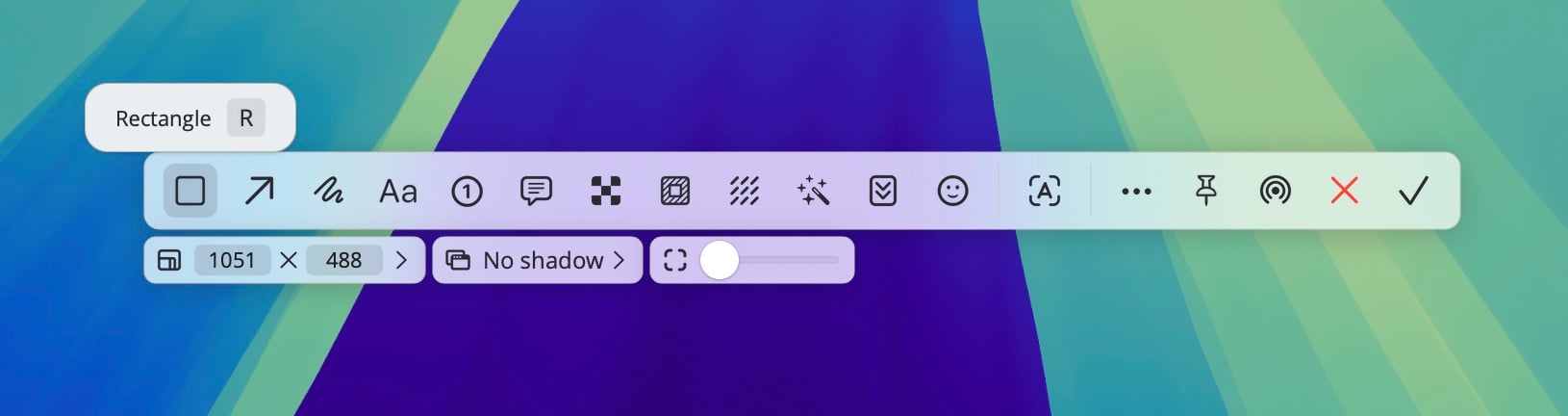
Werkzeugleiste für Markierungen
Screenshot speichern
Wenn du mit der Bearbeitung fertig bist, klicke auf das gewünschte Symbol in der Werkzeugleiste. Du kannst den Screenshot speichern, kopieren, per AirDrop teilen oder anheften.Bedienhinweise
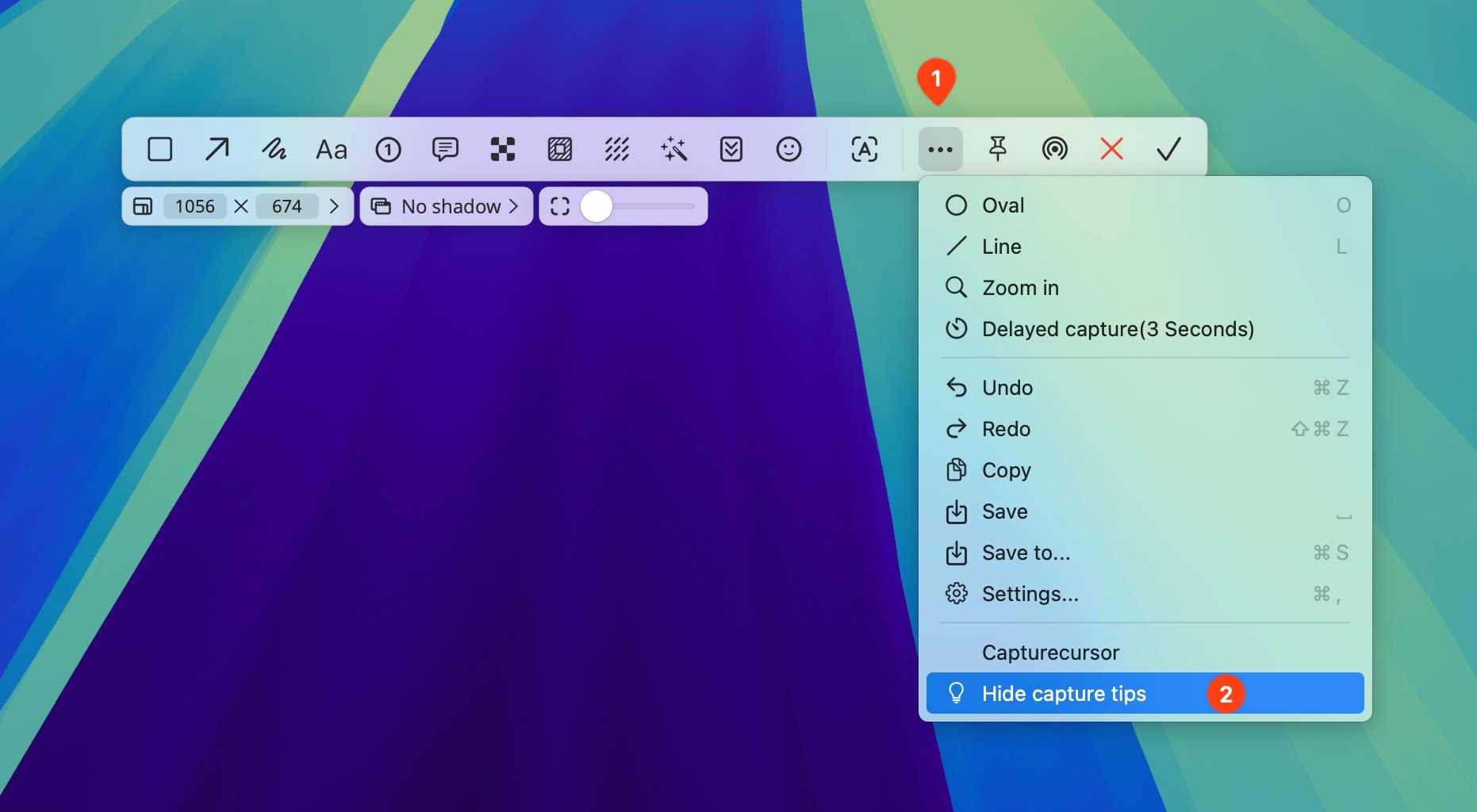
Beim Start einer Aufnahme erscheinen unten links auf dem Bildschirm Bedienhinweise. Sie helfen dir, solange du mit den Funktionen noch nicht vertraut bist. Später kannst du sie im Menü der Werkzeugleiste ausblenden.