Tastenkürzel für Werkzeuge nutzen
Du kannst Markierungswerkzeuge mit der Maus oder per Tastenkürzel auswählen. Für einige Werkzeuge sind bereits Tastenkürzel hinterlegt. Bewege den Zeiger über ein Werkzeug, um das zugehörige Kürzel zu sehen. Drücke die angezeigte Taste, um das Werkzeug auszuwählen. Die Tastenkürzel kannst du unter Einstellungen > Werkzeugleiste ändern.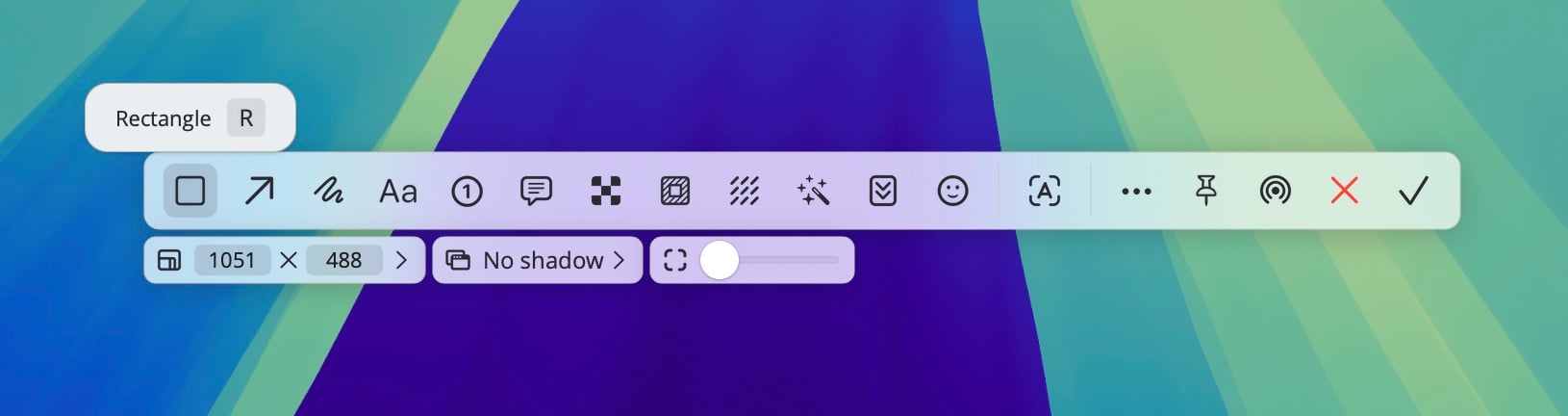
Tastenkürzel für Werkzeuge
Mit Maus oder Trackpad scrollen
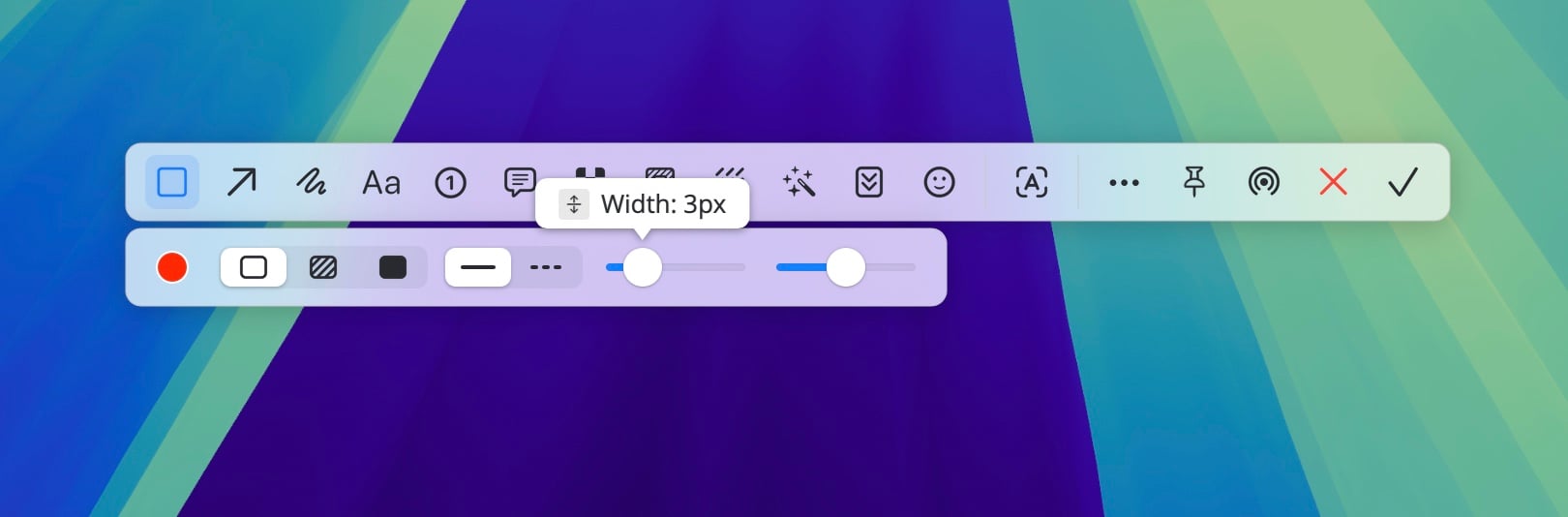
Viele Einstellungen lassen sich durch Scrollen mit der Maus oder dem Trackpad schnell anpassen.- Nach der Auswahl des Aufnahmebereichs kannst du durch Scrollen die Ecken abrunden.
- Wenn die Einstellungsleiste des ausgewählten Werkzeugs Schieberegler enthält, kannst du sie durch Scrollen bedienen. Einfaches Scrollen passt den ersten Regler an. Halte beim Scrollen Command für den zweiten oder Option für den dritten Regler gedrückt.
- Bei angehefteten Bildern kannst du durch Scrollen die Größe ändern.
Werkzeugleiste anpassen
Passe die Werkzeugleiste an deine Arbeitsweise an und platziere häufig genutzte Werkzeuge dort, wo du sie schnell erreichst.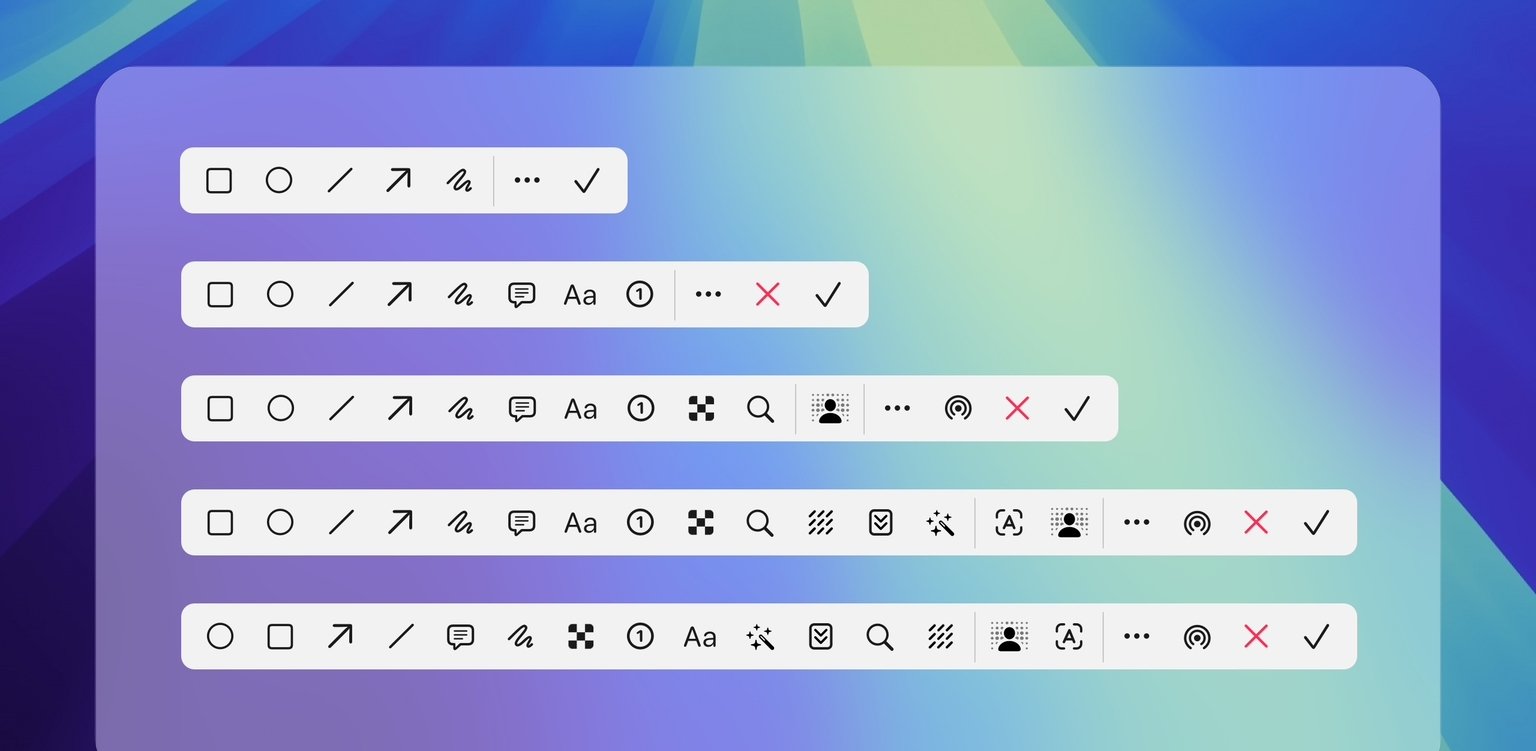
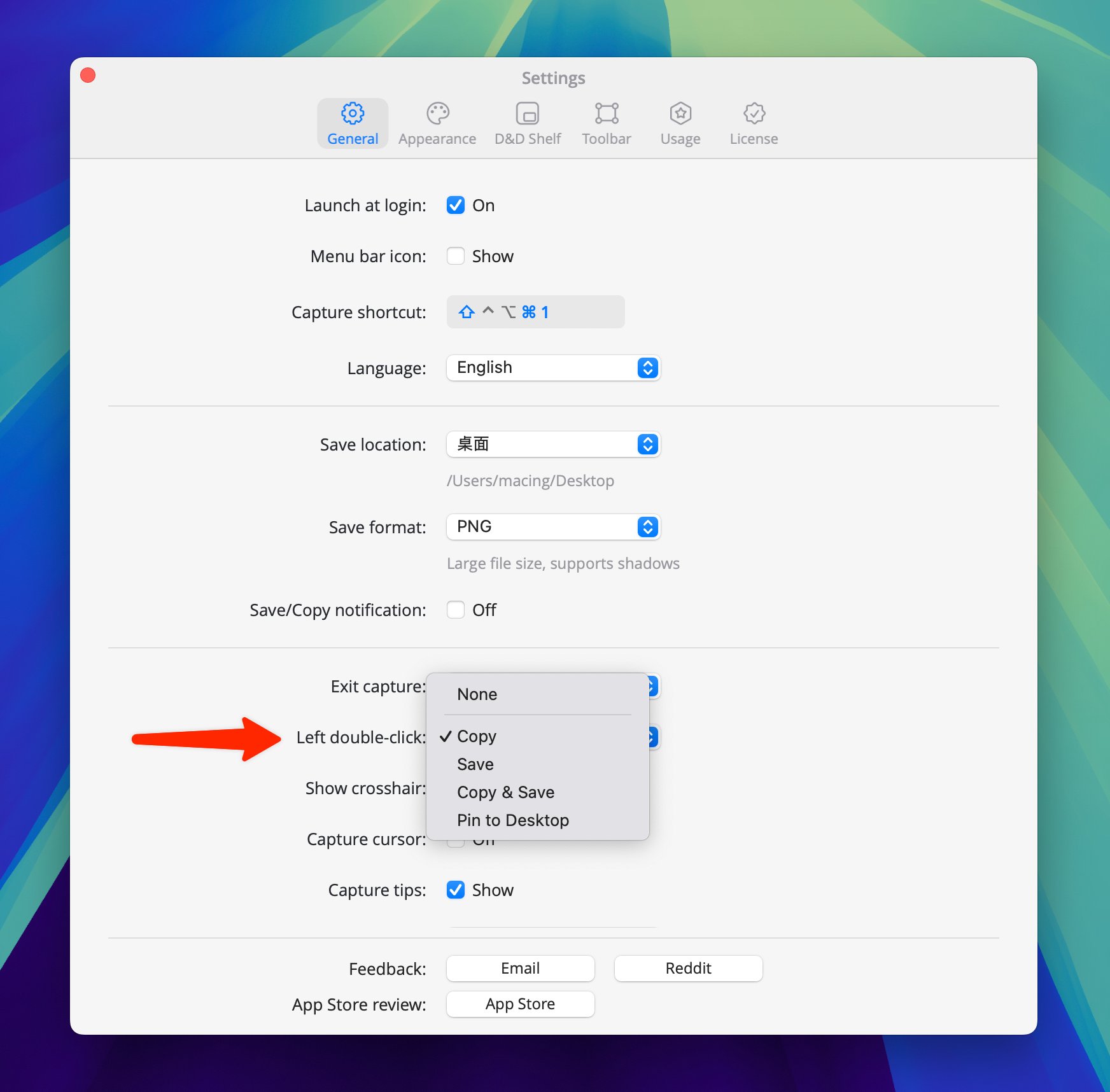
Doppelklick nutzen
Mit einem Doppelklick der linken Maustaste kannst du einen Screenshot speichern oder ein angeheftetes Bild schließen. Die Aktion beim Doppelklick während einer Aufnahme lässt sich in den Einstellungen ändern.