1Capture 설치하기
Mac App Store에서 1Capture를 검색하거나 아래 링크를 열어 앱을 설치하세요.1Capture 다운로드
Mac App Store
캡처 시작하기
다음 두 가지 방법으로 캡처를 시작할 수 있습니다.단축키로 캡처
기본 단축키인
Option Option(Option 키를 두 번 누르기)으로 캡처 모드를 실행하세요. 이 단축키는 처음 앱을 실행할 때 나오는 안내 화면이나 설정에서 바꿀 수 있습니다.메뉴 막대에서 캡처
단축키가 기억나지 않으면 화면 상단 메뉴 막대의 1Capture 아이콘을 클릭하세요. 열리는 메뉴에서 캡처를 시작할 수 있습니다.
캡처 영역 선택하기
1Capture는 세 가지 캡처 방식을 제공합니다.- 영역 캡처: 마우스 오른쪽 버튼을 누른 채 드래그해 캡처할 영역을 선택합니다.
- 윈도우 캡처: 캡처할 윈도우를 클릭합니다.
- 전체 화면 캡처: F를 누르면 현재 화면 전체가 선택되어 주석을 추가할 수 있습니다. Enter를 누르면 현재 화면의 스크린샷을 바로 저장하고 복사합니다.
주석 달기
캡처 영역을 정하면 옆에 주석 도구 막대가 나타납니다. 도구 아이콘에 포인터를 올리면 도구 이름과 캡처 중 사용할 수 있는 단축키가 표시됩니다. 도구를 선택하면 세부 설정을 조정할 수 있는 보조 도구 막대가 열립니다. 설정을 마친 뒤 캡처 영역에 주석을 추가하세요.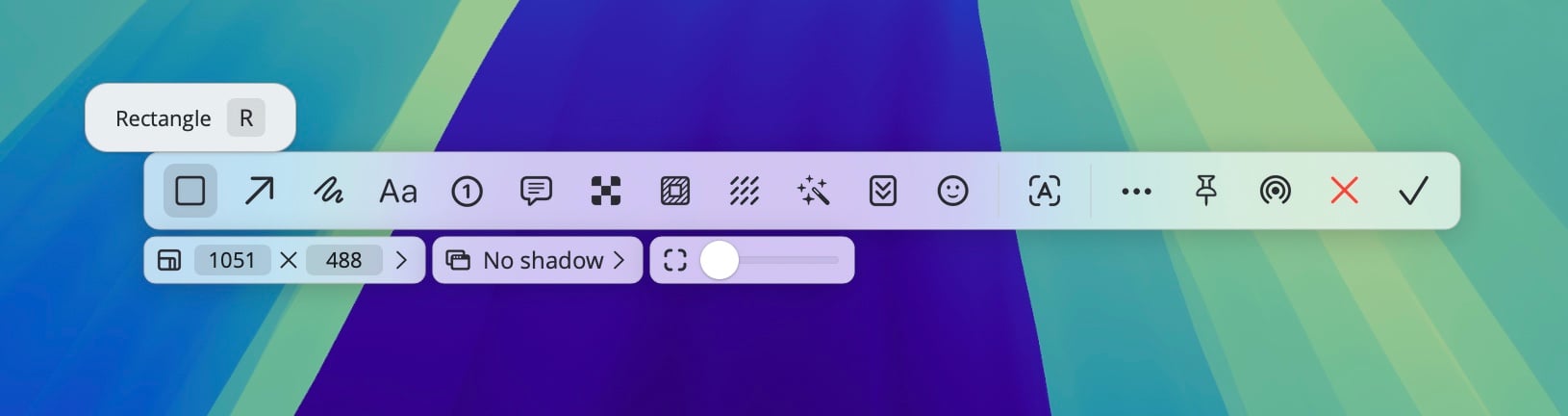
주석 도구 막대
스크린샷 저장하기
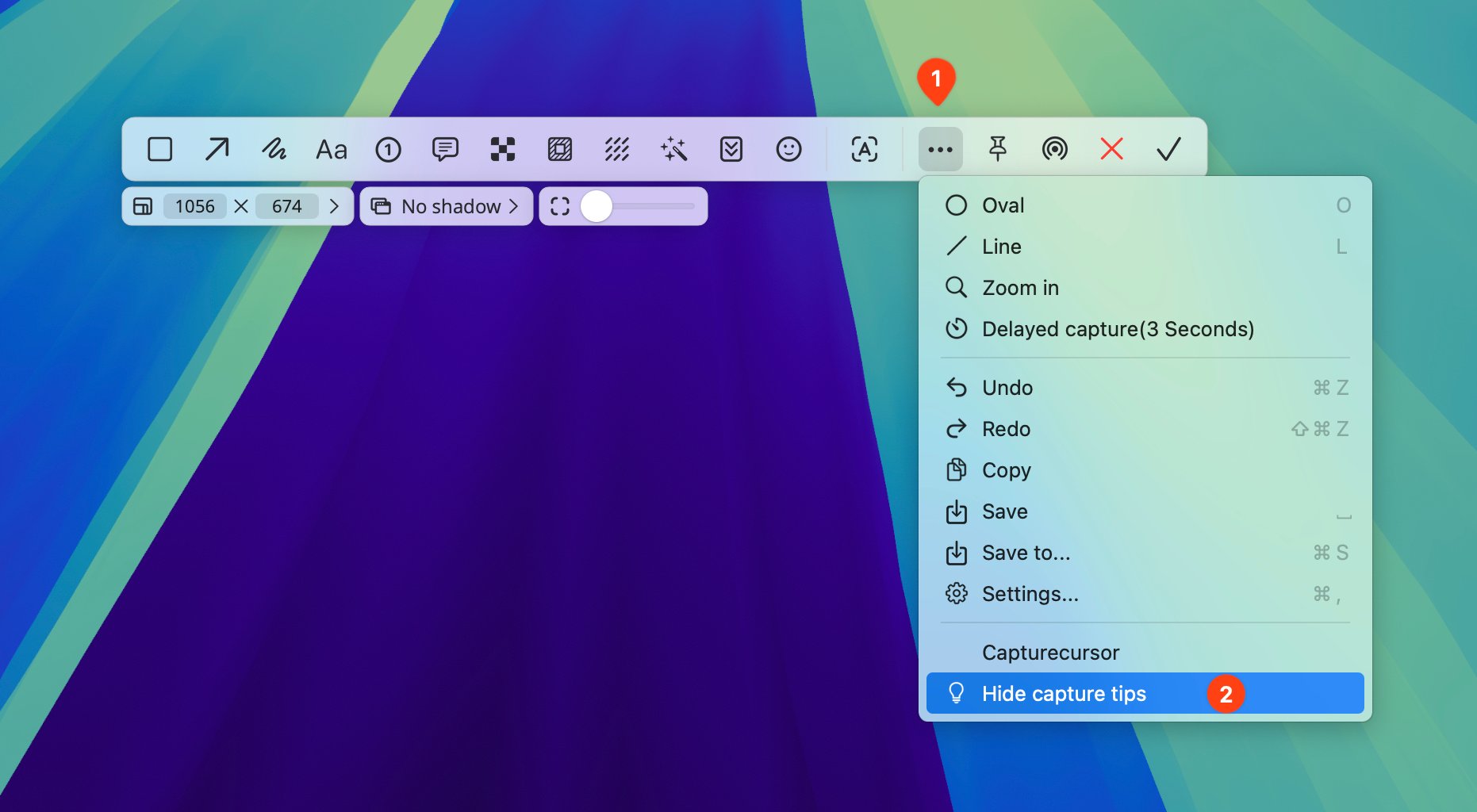
주석을 모두 추가했으면 도구 막대에서 원하는 아이콘을 클릭하세요. 저장, 복사, AirDrop 공유, 이미지 고정 등의 작업을 할 수 있습니다.캡처 도움말
캡처 모드를 실행할 때마다 화면 왼쪽 아래에 도움말이 표시됩니다. 조작 방법이 익숙하지 않을 때 참고하세요. 익숙해지면 도구 막대 메뉴에서 숨길 수 있습니다.