도구 단축키 사용하기
주석 도구는 마우스나 단축키로 선택할 수 있습니다. 일부 도구에는 기본 단축키가 지정되어 있습니다. 도구 위에 포인터를 올리면 단축키가 표시되며, 해당 키를 누르면 도구가 선택됩니다. 단축키는 설정 > 도구 막대에서 변경할 수 있습니다.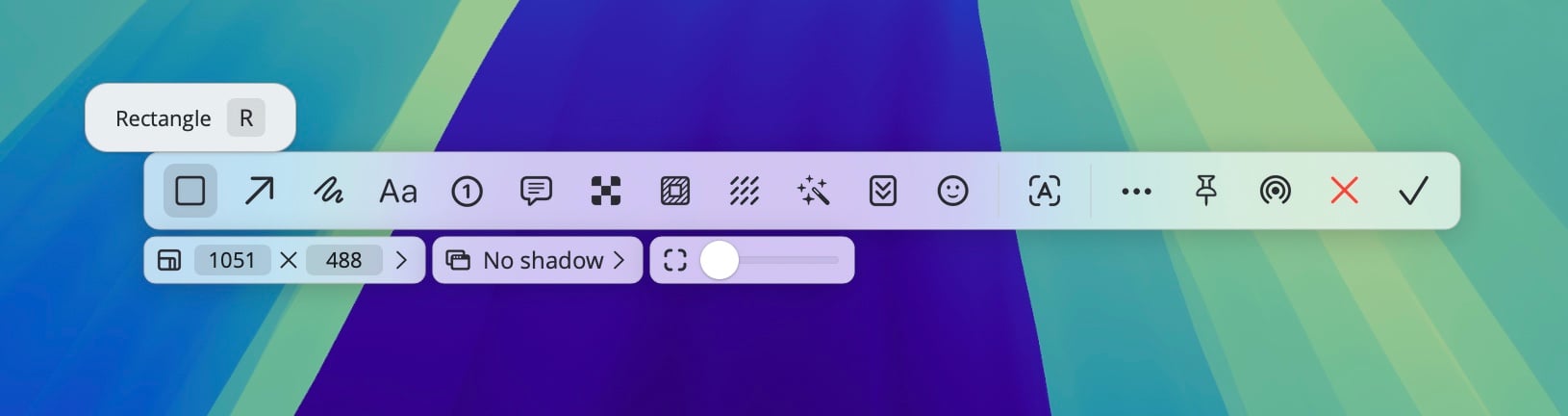
도구 단축키
마우스와 트랙패드로 스크롤하기
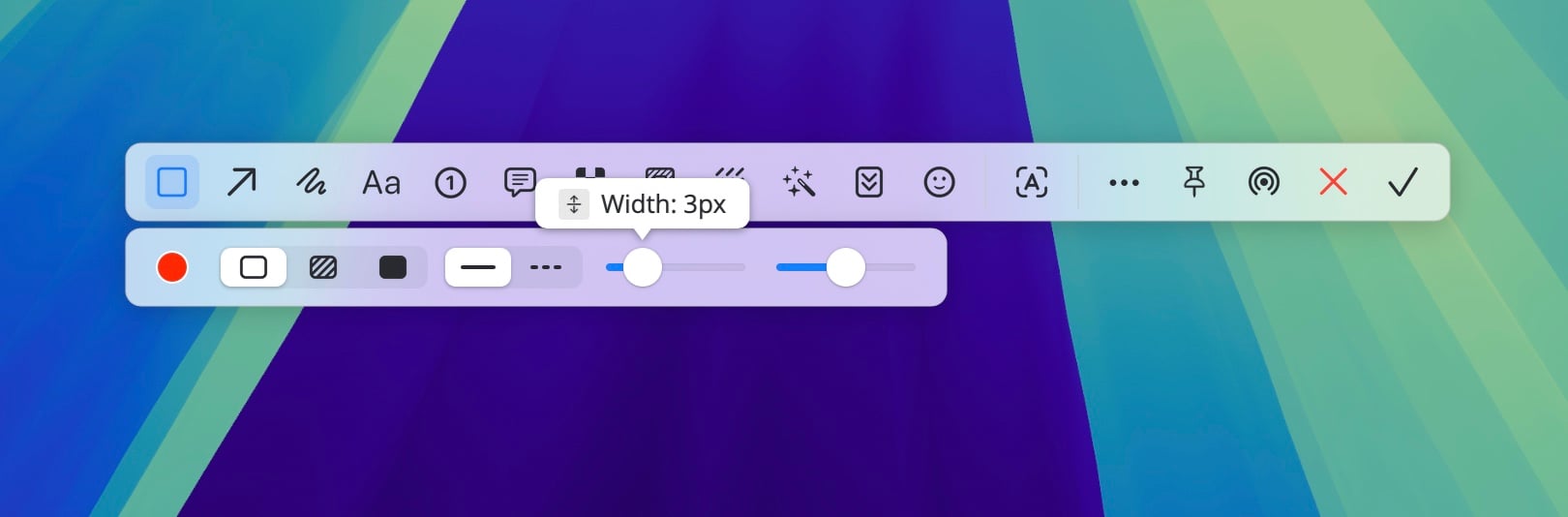
마우스나 트랙패드의 스크롤 동작으로 여러 설정을 빠르게 조정할 수 있습니다.- 캡처 영역을 선택한 뒤 스크롤하면 모서리의 둥근 정도를 조정할 수 있습니다.
- 선택한 도구의 보조 도구 막대에 슬라이더가 있으면 스크롤로 값을 조정할 수 있습니다. 그냥 스크롤하면 첫 번째 슬라이더, Command를 누른 채 스크롤하면 두 번째 슬라이더, Option을 누른 채 스크롤하면 세 번째 슬라이더가 조정됩니다.
- 이미지를 고정한 뒤 스크롤하면 이미지 크기를 조정할 수 있습니다.
도구 막대 사용자화하기
자주 쓰는 도구를 편한 위치에 배치하는 등, 사용 습관에 맞게 도구 막대를 꾸밀 수 있습니다.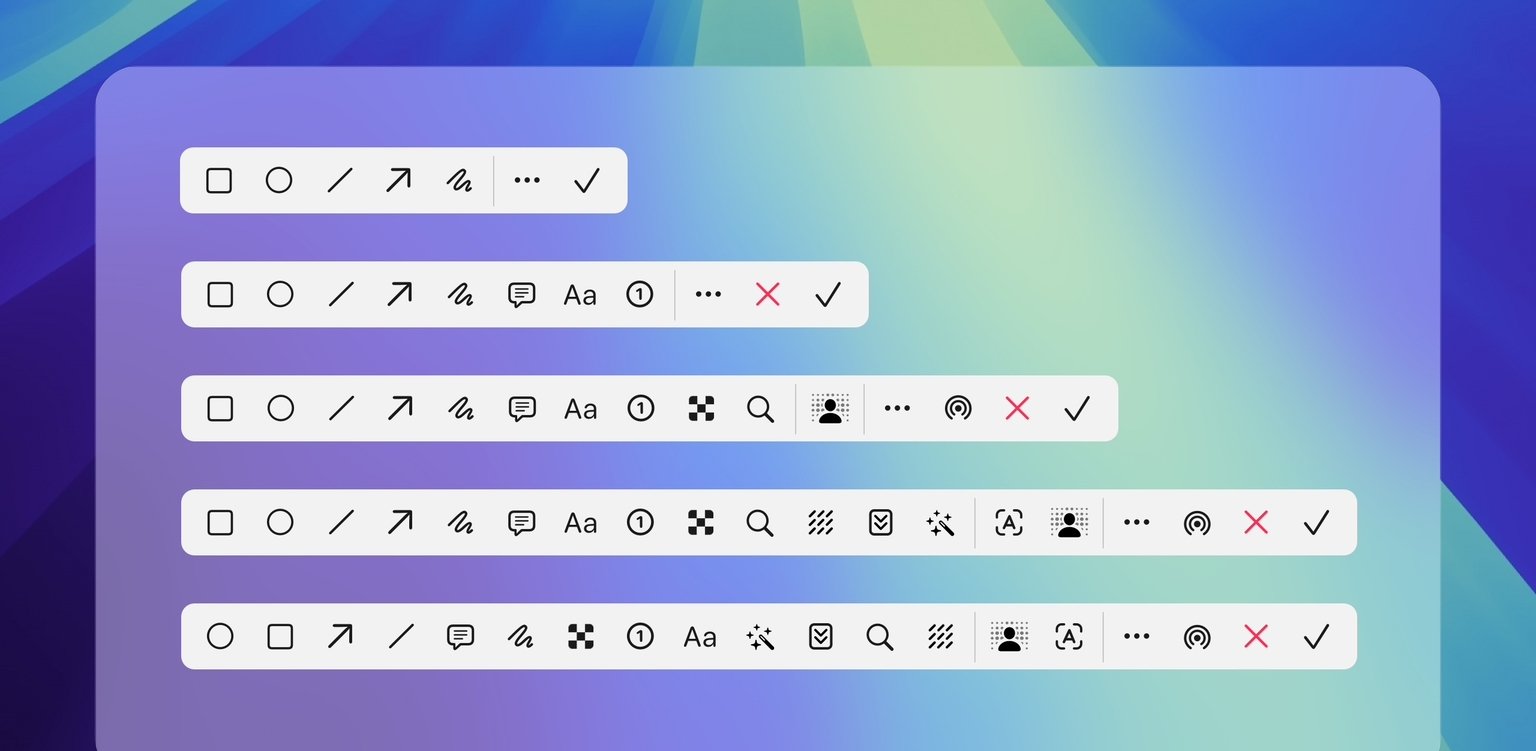
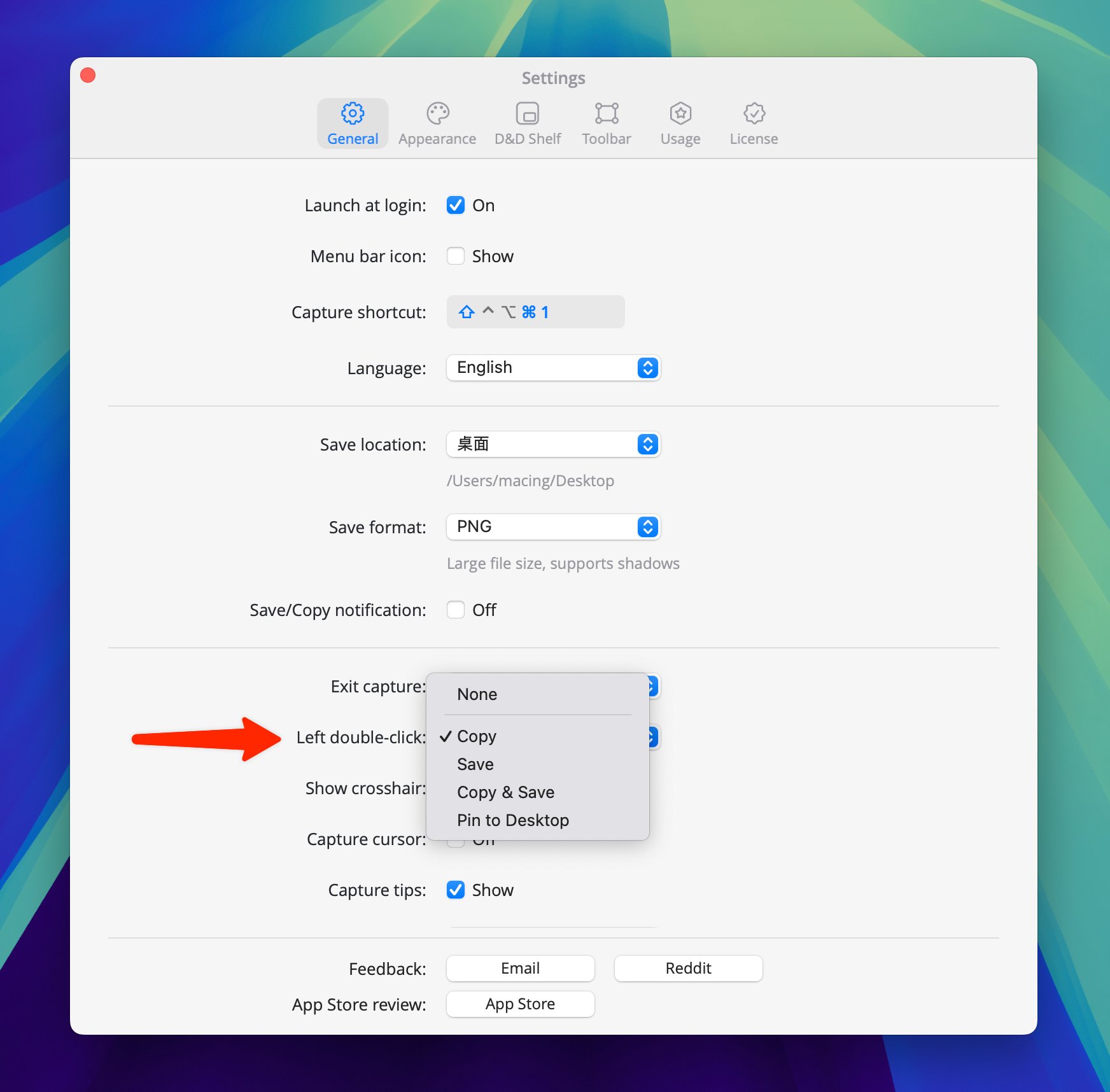
이중 클릭하기
마우스 왼쪽 버튼을 이중 클릭하면 스크린샷을 저장하거나 고정한 이미지를 닫을 수 있습니다. 캡처 중 이중 클릭했을 때의 동작은 설정에서 변경할 수 있습니다.