

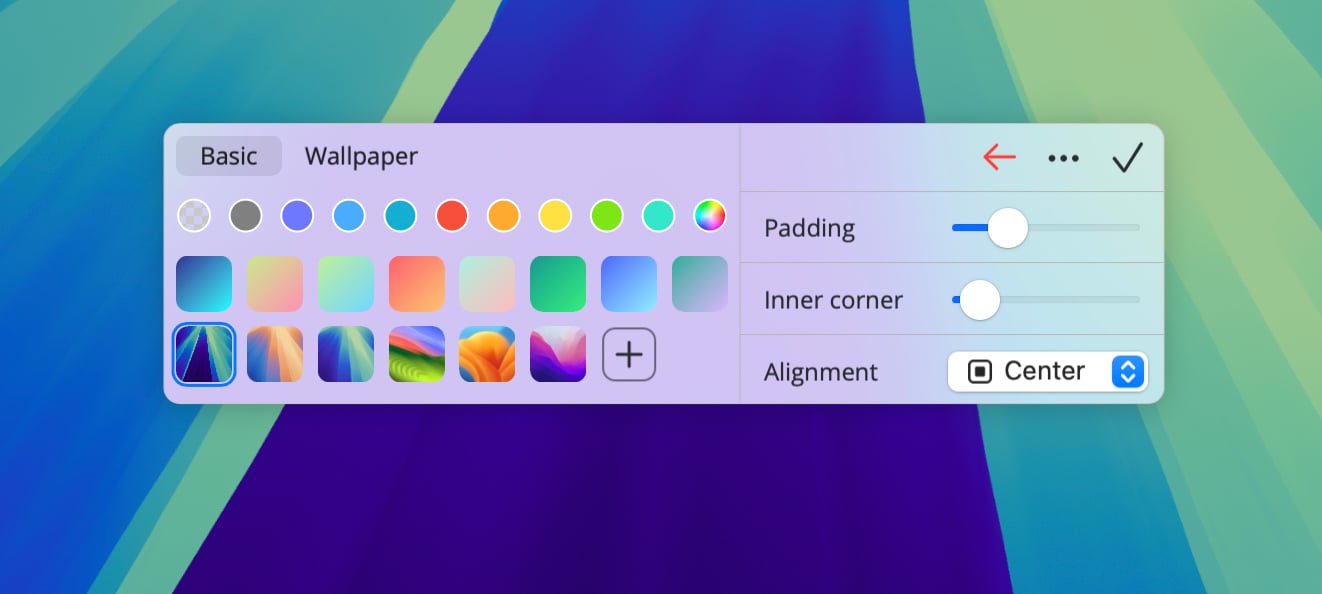
- Marge : espace entre la capture et le bord de l’arrière-plan
- Coins intérieurs : arrondi des coins de la capture
- Alignement : position de la capture sur l’arrière-plan
- Proportions : rapport entre la largeur et la hauteur de l’arrière-plan. Le réglage par défaut, « Automatique », reprend les proportions de la capture
- Coins extérieurs : arrondi des coins de l’arrière-plan
- Flou : intensité du flou de l’arrière-plan
- Taille de l’ombre : taille de l’ombre de la capture
- Opacité de l’ombre : opacité de l’ombre de la capture
- Bordure intérieure : bordure autour de la capture
- Couleur de la bordure : couleur de la bordure de la capture
- Opacité de la bordure : opacité de la bordure de la capture