Utiliser les raccourcis des outils
Vous pouvez sélectionner les outils d’annotation à la souris ou avec un raccourci clavier. Certains outils disposent déjà d’un raccourci. Placez le pointeur sur un outil pour le voir, puis appuyez sur la touche indiquée pour le sélectionner. Vous pouvez modifier ces raccourcis dans Réglages > Barre d’outils.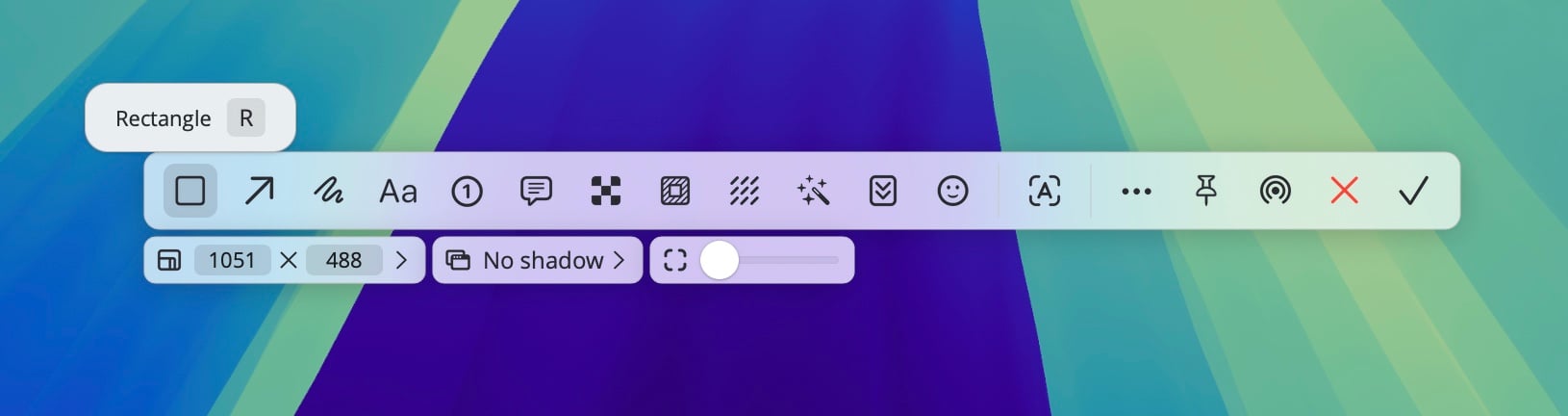
Raccourcis des outils
Faire défiler avec la souris ou le trackpad
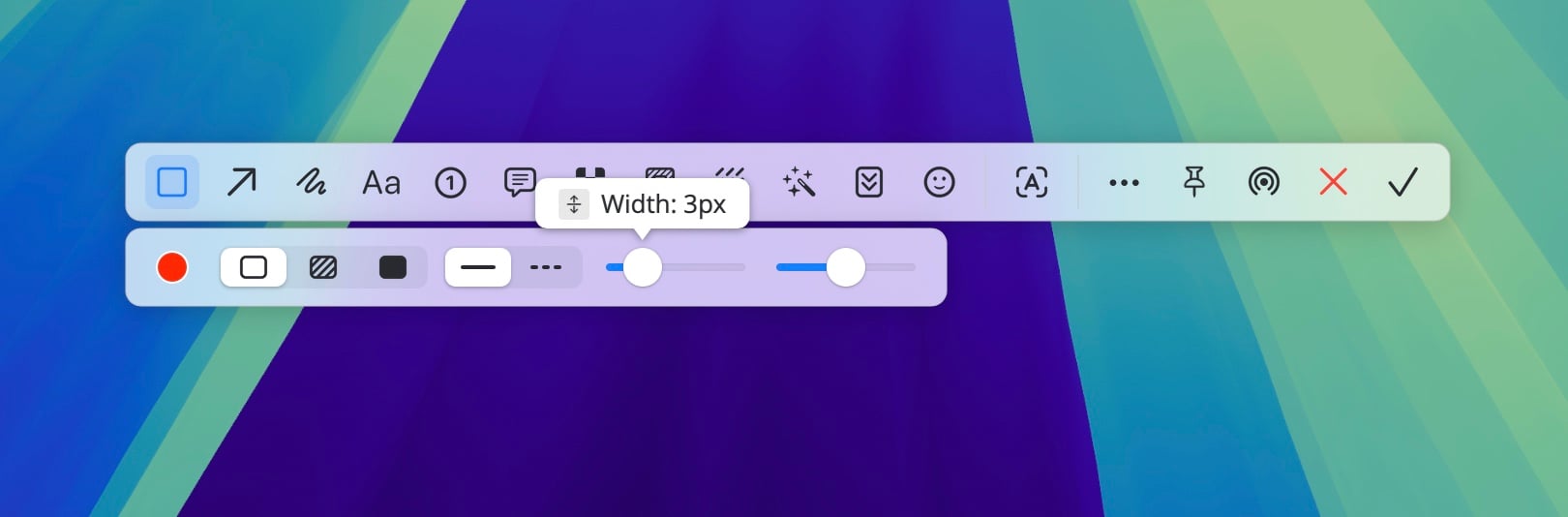
Plusieurs options peuvent être ajustées rapidement avec la molette de la souris ou le geste de défilement du trackpad.- Après avoir sélectionné la zone de capture, faites défiler pour ajuster l’arrondi de ses coins.
- Si la barre de réglages de l’outil comporte des curseurs, vous pouvez les ajuster par défilement. Sans touche enfoncée, vous réglez le premier curseur. Maintenez Command pour régler le deuxième ou Option pour le troisième.
- Après avoir épinglé une image, faites défiler pour modifier sa taille.
Personnaliser la barre d’outils
Adaptez la barre d’outils à vos habitudes et placez les outils que vous utilisez le plus là où ils sont faciles à atteindre.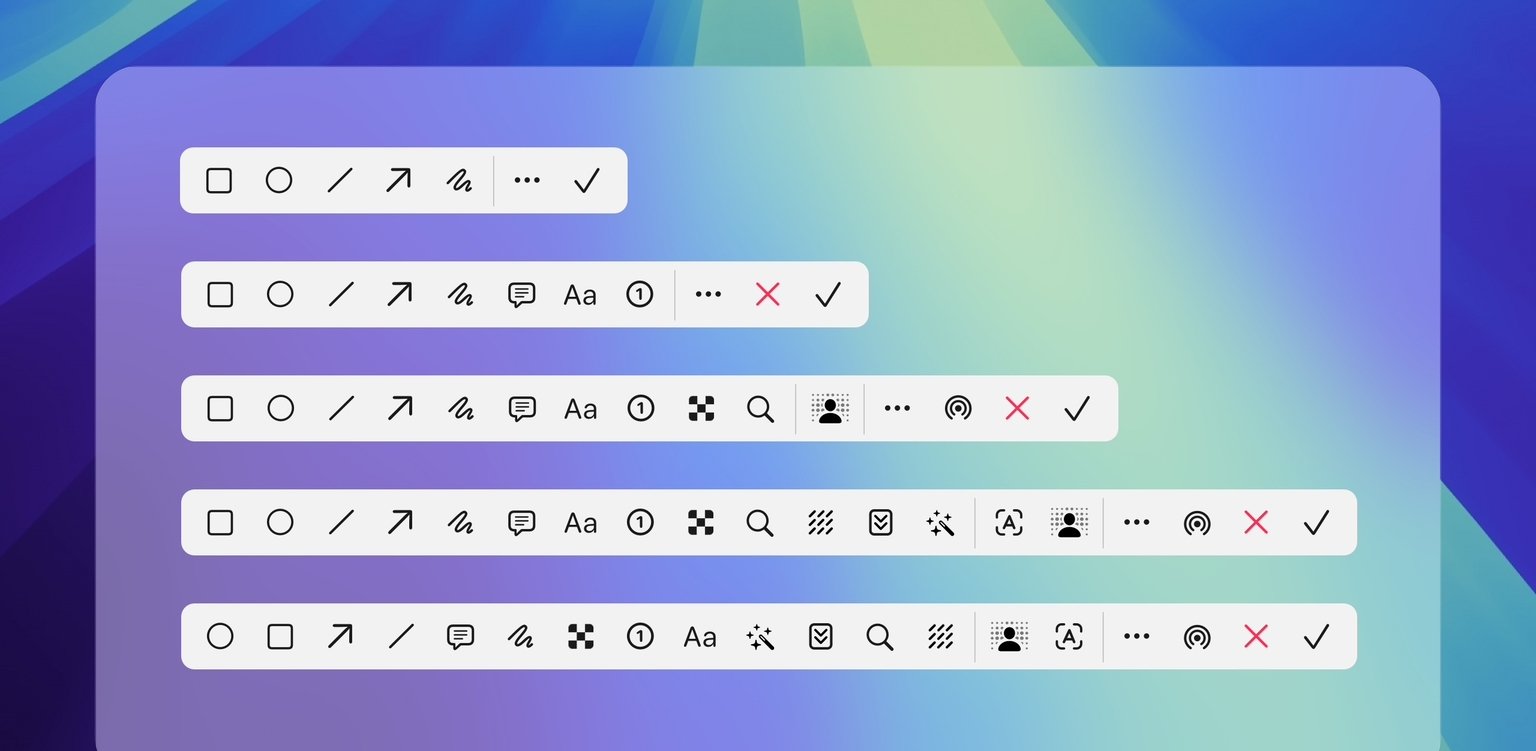
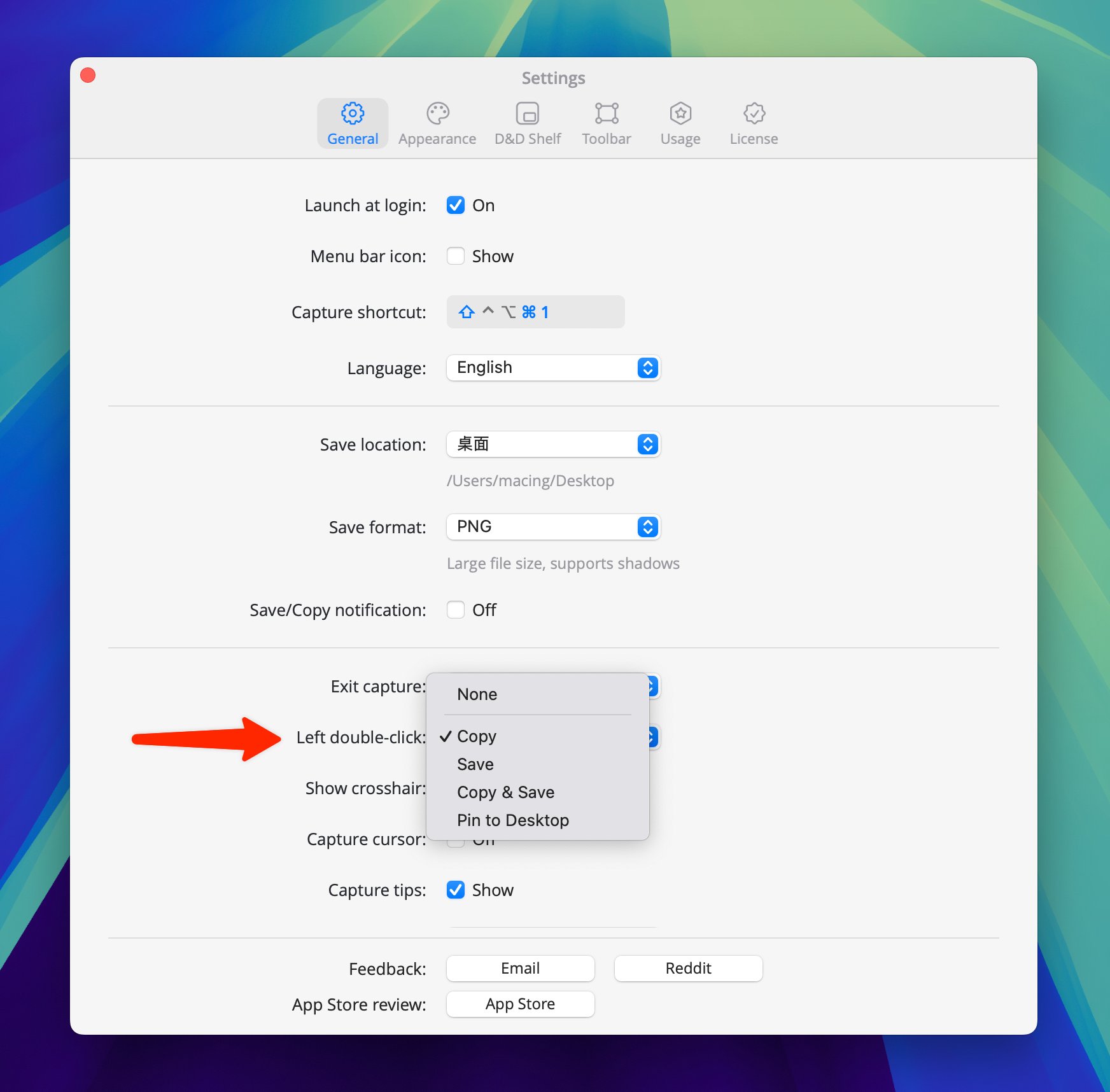
Utiliser le double-clic
Double-cliquez avec le bouton gauche de la souris pour enregistrer une capture ou fermer une image épinglée. L’action du double-clic pendant une capture peut être modifiée dans les réglages.