Установка 1Capture
Откройте App Store на Mac, найдите 1Capture (или перейдите по ссылке ниже) и установите приложение с его страницы.Скачать 1Capture
Mac App Store
Как сделать снимок
Перейти в режим захвата можно двумя способами:С помощью клавиатуры
Нажмите
Option Option (дважды клавишу Option), чтобы перейти в режим захвата. Это сочетание клавиш можно изменить при первом запуске или в настройках приложения.Через строку меню
Если вы забыли сочетание клавиш, нажмите значок 1Capture в строке меню вверху экрана и начните захват из меню приложения.
Выбор области снимка
В 1Capture есть три режима захвата:- Область экрана: зажмите правую кнопку мыши и перетащите указатель, чтобы выделить нужную область.
- Окно: нажмите на окно, которое хотите снять.
- Весь экран: нажмите F, чтобы выбрать текущий экран и добавить аннотации, или Enter, чтобы сразу сохранить и скопировать снимок текущего экрана.
Аннотации на снимке
После выделения области рядом появляется панель инструментов. Наведите указатель на инструмент, чтобы увидеть его название и сочетание клавиш для выбора в режиме захвата. Выберите инструмент: откроется дополнительная панель с его настройками. Настройте инструмент и добавьте аннотации на снимок.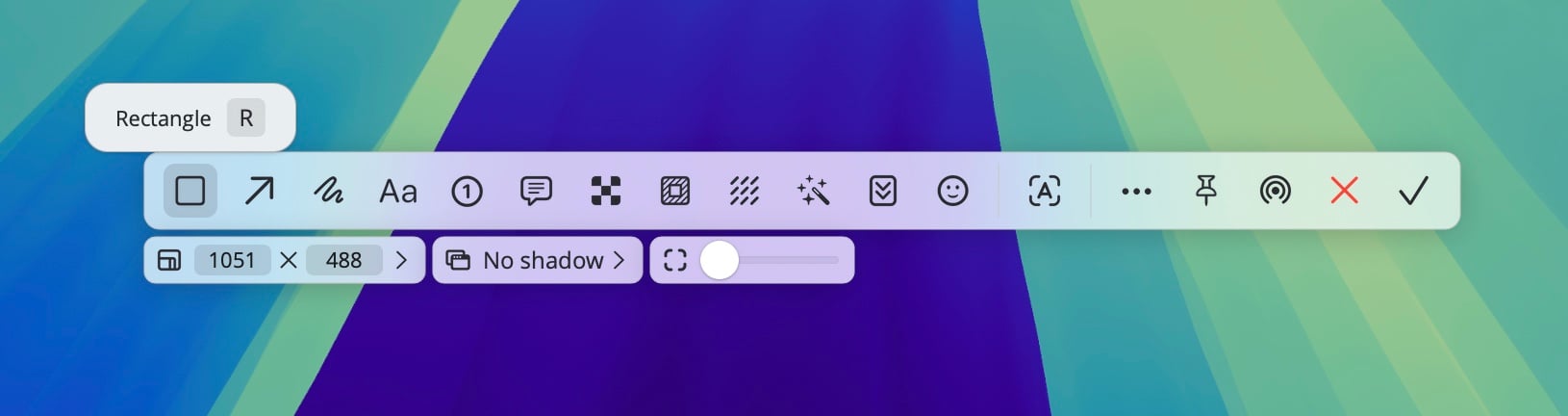
Панель инструментов для аннотаций
Сохранение снимка
Закончив работу с аннотациями, нажмите значок нужного действия. Снимок можно сохранить, скопировать, отправить через AirDrop или закрепить на рабочем столе.Подсказки при захвате
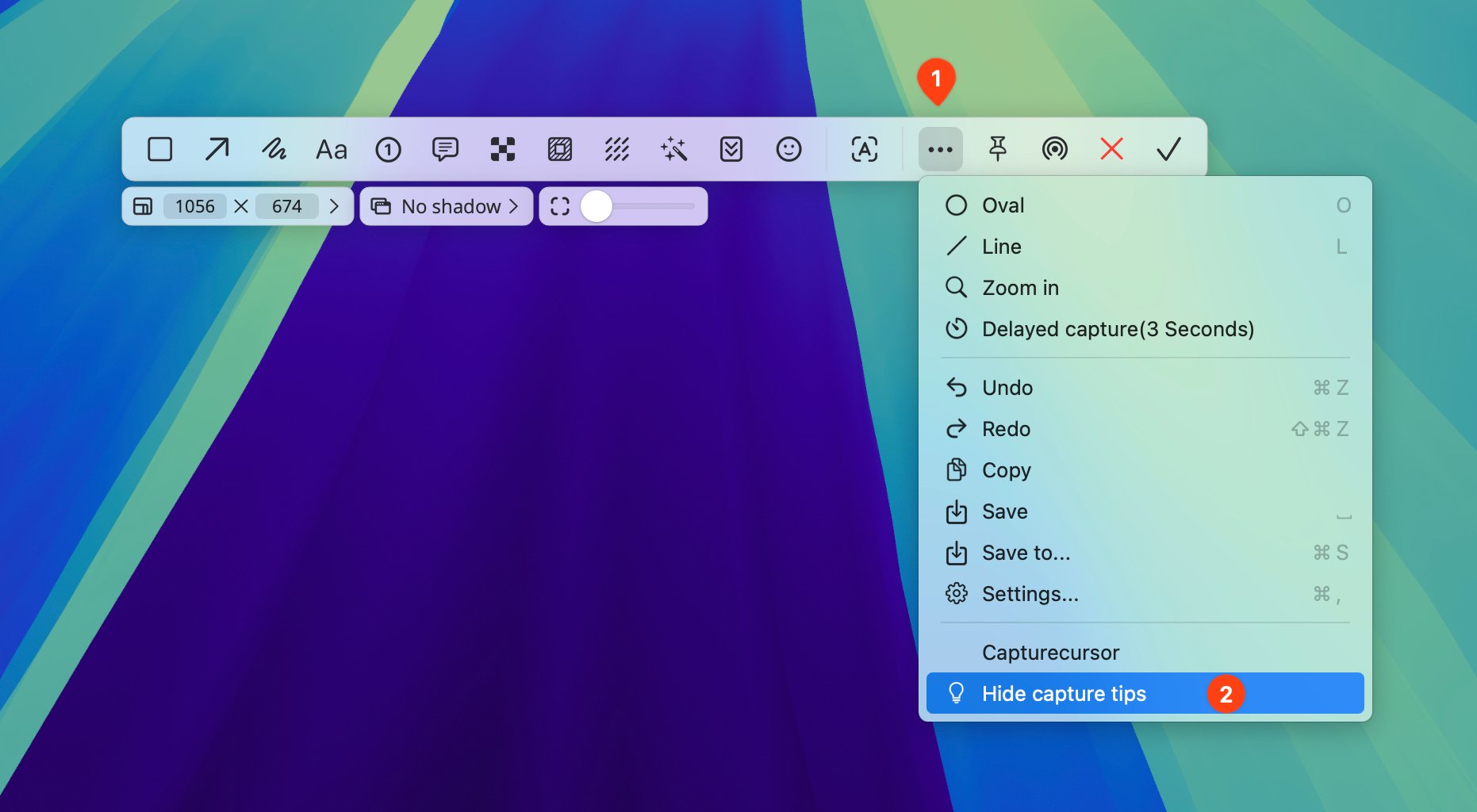
При каждом запуске захвата в левом нижнем углу экрана появляются подсказки. Они помогут освоиться с управлением. Когда подсказки больше не нужны, их можно отключить в меню панели инструментов.