Instalar o 1Capture
Abra a App Store no Mac e busque por 1Capture (ou use o link abaixo). Na página do app, clique para instalar.Baixar o 1Capture
Mac App Store
Fazer uma captura de tela
Você pode iniciar uma captura de duas maneiras:Capturar com um atalho
Pressione
Option Option (duas vezes a tecla Option) para entrar no modo de captura. Você pode alterar esse atalho na configuração inicial ou nos ajustes do app.Capturar pela barra de menus
Se esquecer o atalho, clique no ícone do 1Capture na barra de menus, na parte superior da tela, e inicie a captura pelo menu.
Selecionar a área de captura
O 1Capture oferece três modos de captura:- Capturar uma área: mantenha o botão direito do mouse pressionado e arraste para selecionar a área.
- Capturar uma janela: clique na janela que deseja capturar.
- Capturar a tela inteira: pressione F para selecionar a tela atual e adicionar anotações; pressione Enter para salvar e copiar a captura da tela atual imediatamente.
Anotar a captura
Depois de selecionar uma área, a barra de ferramentas de anotação aparece ao lado dela. Passe o ponteiro sobre uma ferramenta para ver o nome e o atalho que funciona durante a captura. Ao selecionar a ferramenta, uma barra secundária aparece com suas opções. Ajuste-as e comece a anotar.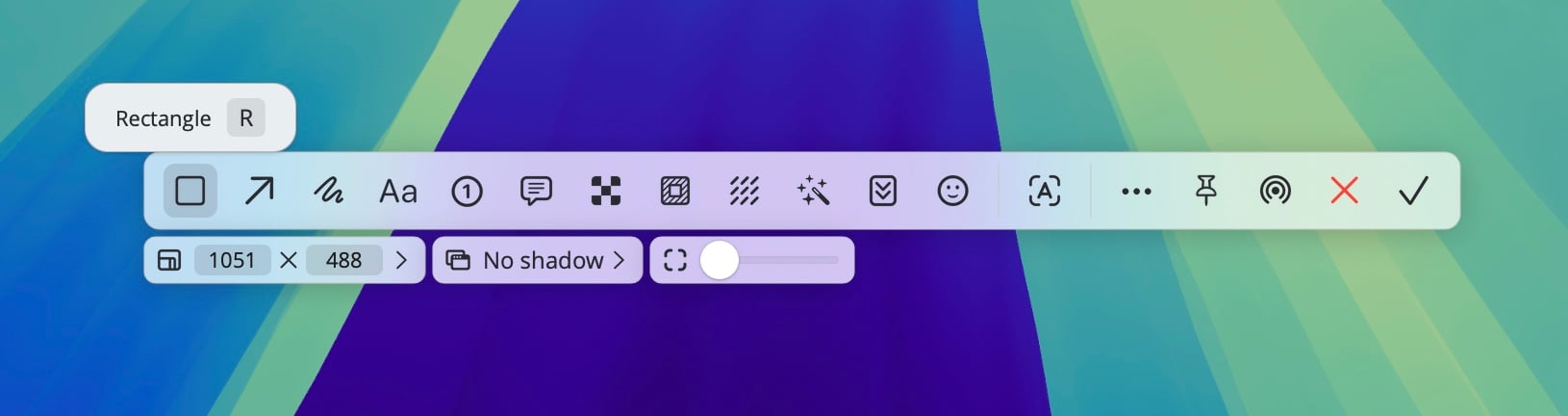
Barra de ferramentas de anotação
Salvar a captura
Quando terminar as anotações, clique no ícone da ação desejada. Você pode salvar, copiar, compartilhar pelo AirDrop ou fixar a imagem na mesa.Dicas de captura
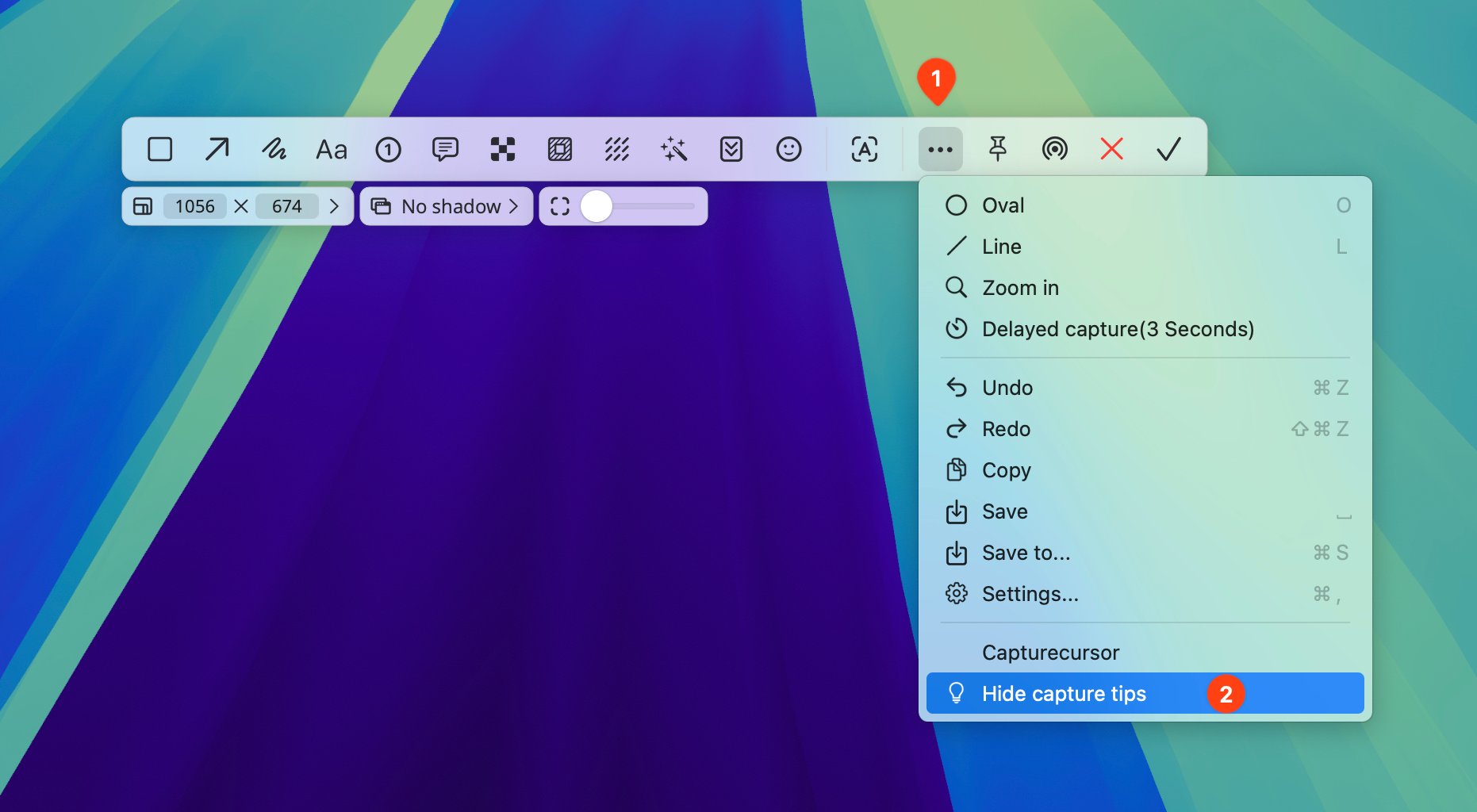
Ao iniciar uma captura, as dicas aparecem no canto inferior esquerdo da tela para orientar você. Quando não precisar mais delas, desative-as no menu da barra de ferramentas.