Instalar 1Capture
Busca 1Capture en el Mac App Store o abre el enlace de abajo. Desde la página de la app puedes instalarla.Descargar 1Capture
Mac App Store
Iniciar una captura
Puedes iniciar una captura de dos formas.Capturar con un atajo de teclado
Pulsa Option dos veces (
Option Option) para entrar en el modo de captura. Puedes cambiar este atajo predeterminado durante la configuración inicial o en los ajustes.Capturar desde la barra de menús
Si no recuerdas el atajo, haz clic en el icono de 1Capture en la barra de menús, en la parte superior de la pantalla. Desde ese menú puedes iniciar la captura.
Seleccionar el área de captura
1Capture ofrece tres modos de captura:- Capturar un área: mantén pulsado el botón derecho del ratón y arrastra para seleccionar el área.
- Capturar una ventana: haz clic en la ventana que quieras capturar.
- Capturar toda la pantalla: pulsa F para seleccionar la pantalla actual y añadir anotaciones. Pulsa Enter para guardar y copiar la captura de la pantalla actual directamente.
Añadir anotaciones
Al seleccionar el área, aparece una barra de herramientas a su lado. Coloca el puntero sobre un icono para ver el nombre de la herramienta y su atajo durante la captura. Al elegir una herramienta, se abre una barra secundaria con sus ajustes. Una vez configurada, puedes añadir anotaciones en el área de captura.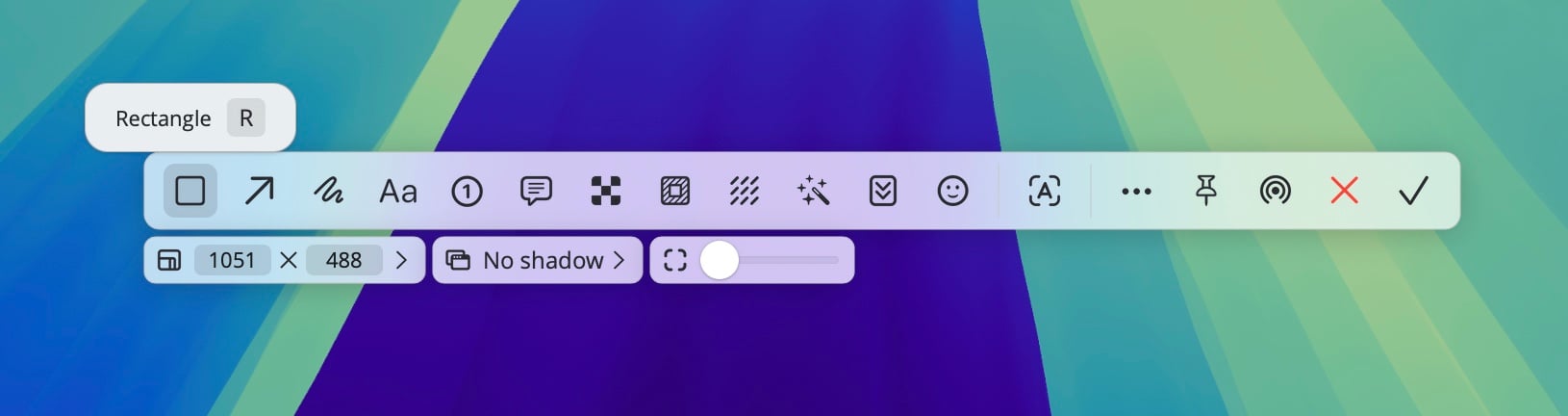
Barra de herramientas de anotación
Guardar la captura
Cuando termines de añadir anotaciones, haz clic en el icono de la acción que quieras realizar. Puedes guardar la captura, copiarla, compartirla por AirDrop o fijarla en el escritorio.Ayuda durante la captura
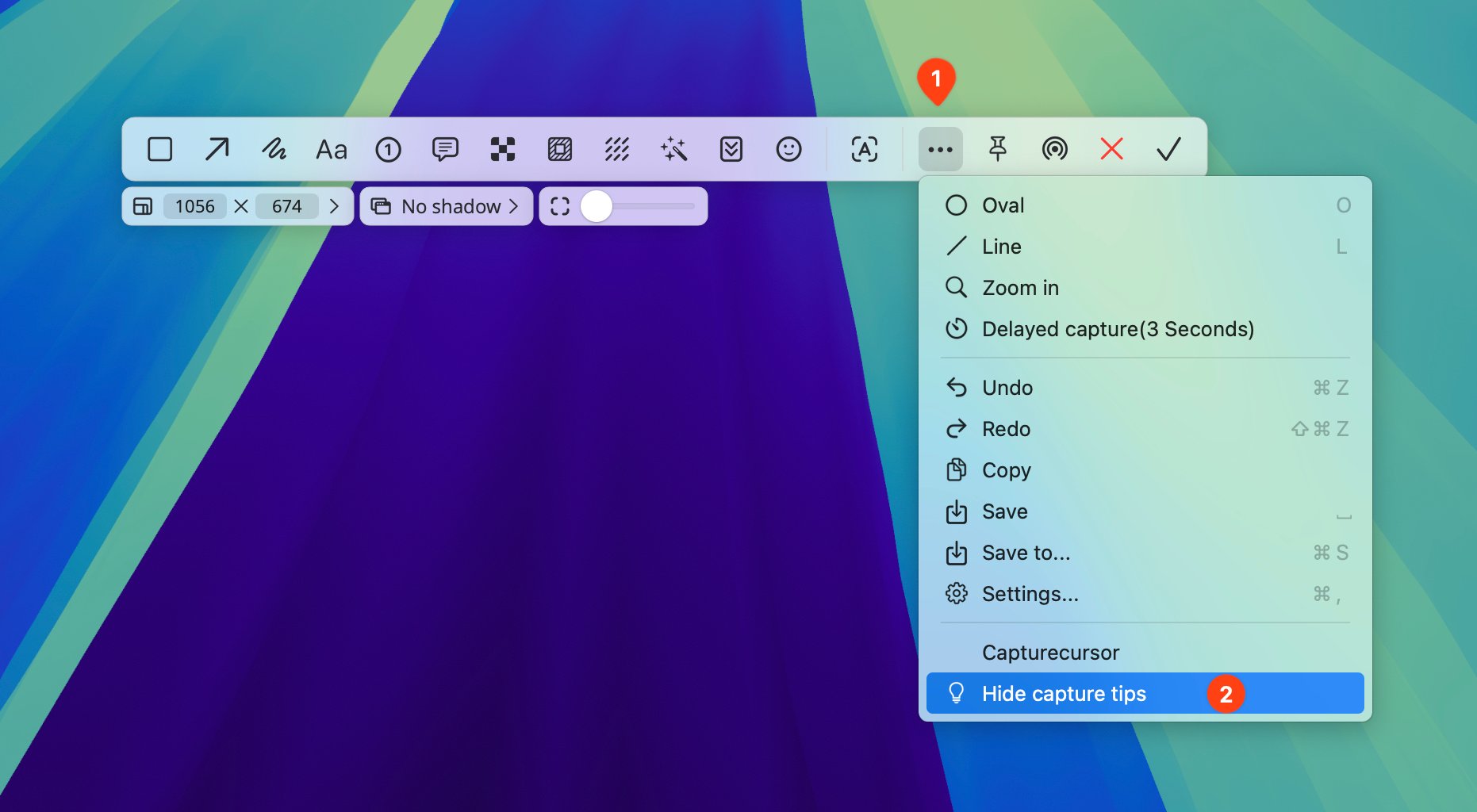
Cada vez que inicias una captura, aparecen indicaciones en la esquina inferior izquierda de la pantalla. Consúltalas mientras te familiarizas con los controles. Después puedes ocultarlas desde el menú de la barra de herramientas.