
使用工具快捷键
1Capture 提供了很多标注工具,我们可以使用鼠标来选择这些工具,也可以使用工具快捷键。应用中预置了部分工具快捷键,光标移动到工具上就会显示对应的快捷键提示。按下这个快捷键,就会选中对应工具。 你也可以在设置-工具条中修改这些快捷键。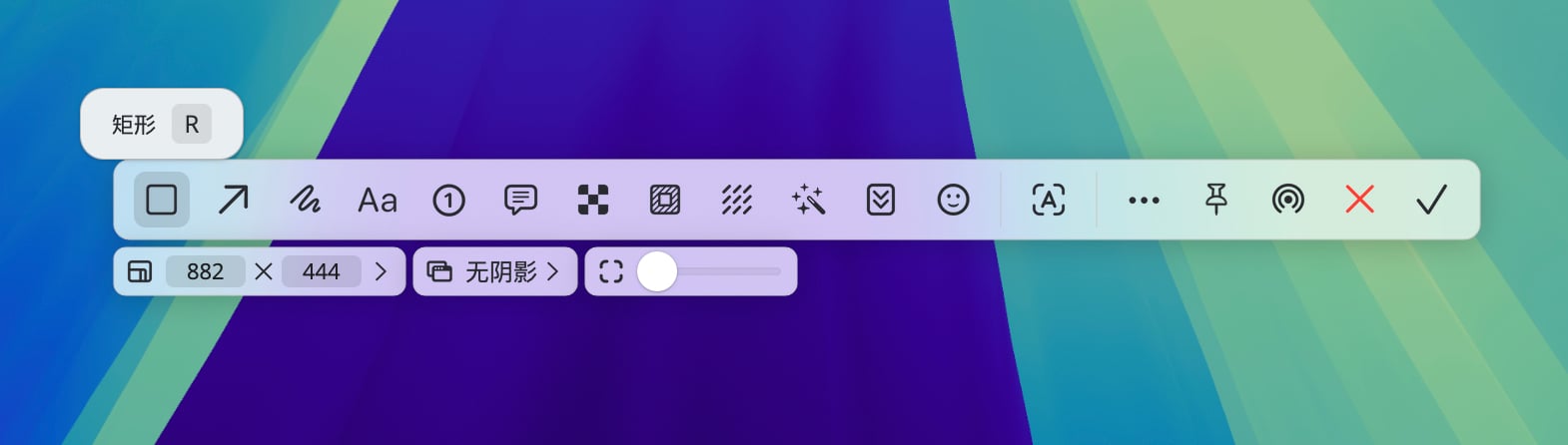
工具快捷键
鼠标/触控板滚动
在整个应用中,有多个操作可以通过鼠标/触控板的滚动操作来快速调节。- 确定选区后,可以通过滚动操作调整选区圆角
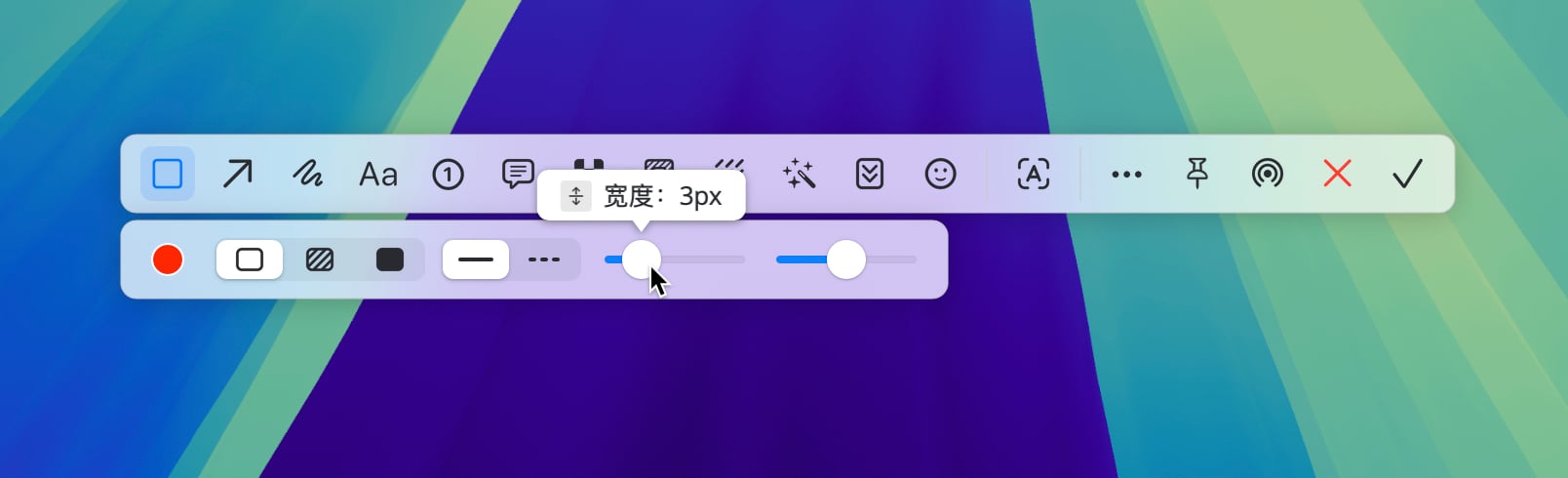
- 选择工具后,二级工具条如果包含滑动条,可以通过滚动操作来调节。直接滚动,可以调节第一个滑动条;按下 Command 滚动,可以调节第二个滑动条;按下 Option 滚动,可以调节第三个滚动条。
- 钉图之后,可以通过滚动操作调整钉图的大小
定制工具条
每一个人使用的标注工具种类和频率各不相同,所以 1Capture 提供了定制工具条的功能。让每个人都可以按自己的使用习惯,定制属于自己的工具条。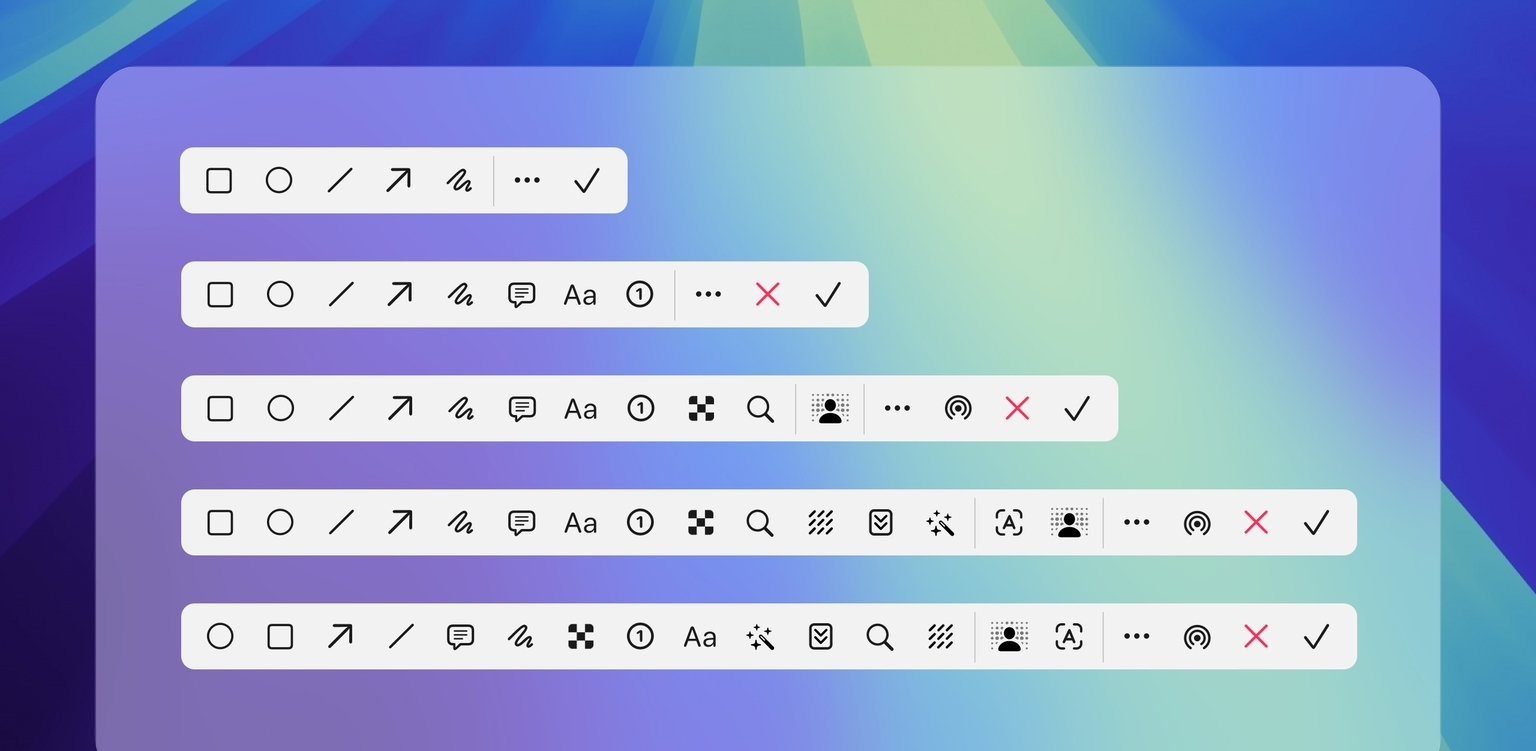
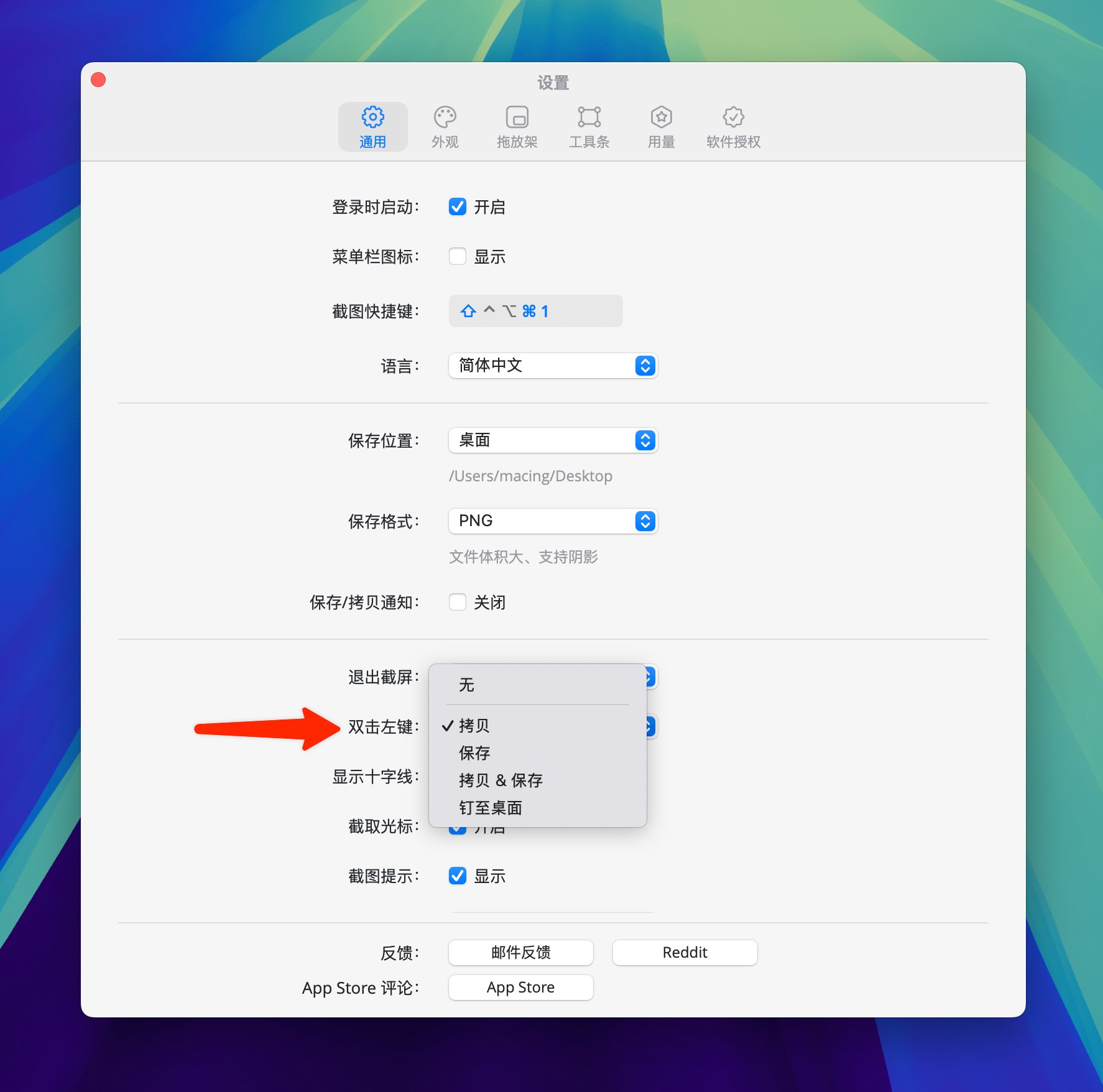
双击鼠标左键
双击鼠标左键是很多用户非常喜欢的操作。在 1Capture 中,你可以双击鼠标左键来保存(可在设置中修改)截图或者关闭钉图。