> ## Documentation Index
> Fetch the complete documentation index at: https://docs.1capture.com/llms.txt
> Use this file to discover all available pages before exploring further.
# 進階技巧 👍
👍 推薦功能
1Capture 是一款簡單易用的截圖工具,大部分功能都相當直觀。但掌握一些技巧,可以讓你在截圖時更有效率。
## 使用工具快捷鍵
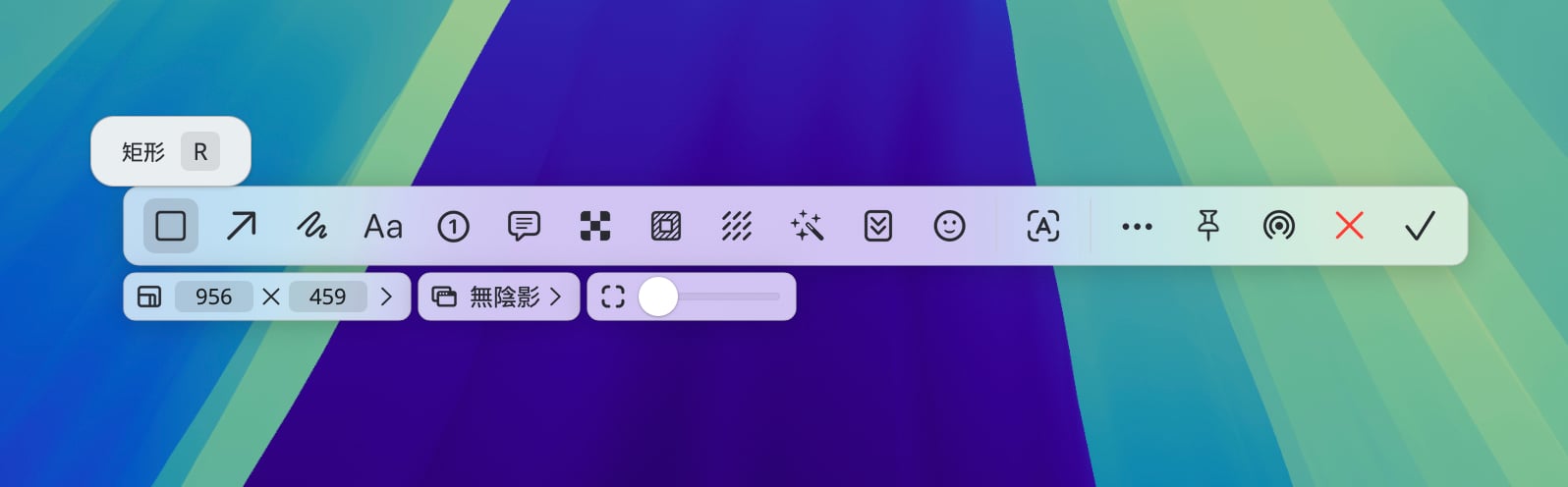
1Capture 提供多種標註工具,既可以用滑鼠選擇,也能透過快捷鍵快速切換。應用內預設了部分工具快捷鍵,將游標移至工具上會顯示對應的快捷鍵提示。按下該快捷鍵即可選中相應工具。
你也可以在「設定」-「工具列」中自訂這些快捷鍵。
 ## 滑鼠/觸控板滾動
整個應用中,多項操作支援透過滑鼠或觸控板滾動來快速調整:
* 確定選取區後,可利用滾動調整選取區圓角大小
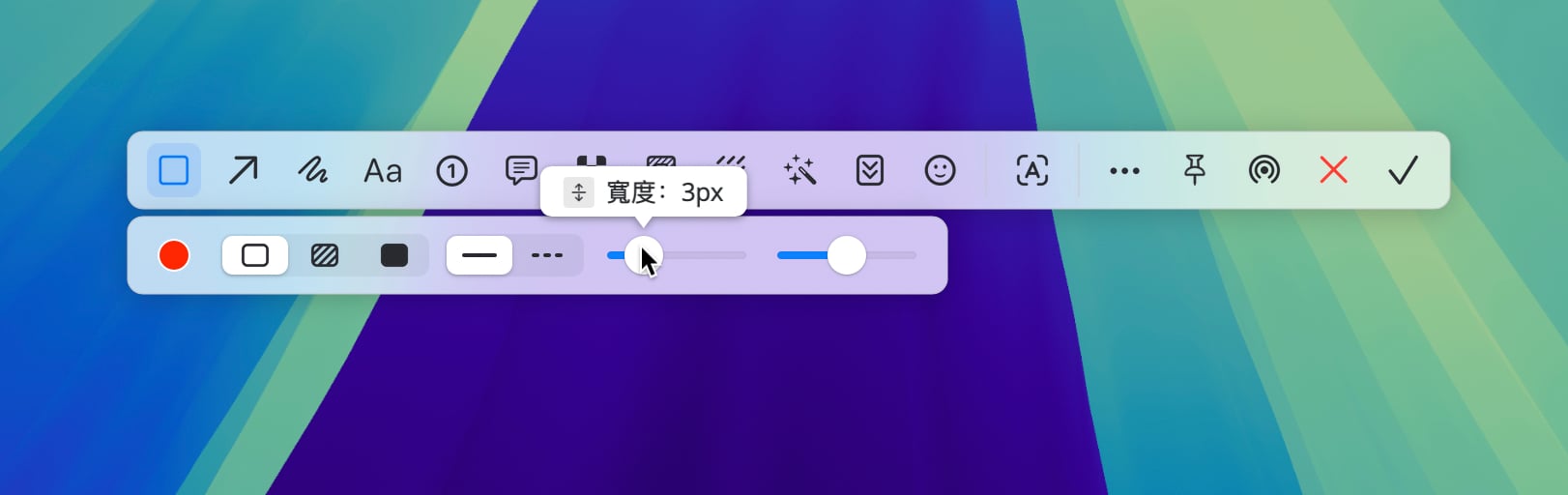
* 選擇工具後,若二級工具列包含滑動條,可透過滾動操作進行調整。直接滾動可調整第一個滑動條;按住 Command 滾動可調整第二個滑動條;按住 Option 滾動可調整第三個滑動條。
* 釘圖完成後,可透過滾動改變釘圖尺寸
支援此類滾動操作的工具,其提示會顯示如下圖所示的圖標 。
## 滑鼠/觸控板滾動
整個應用中,多項操作支援透過滑鼠或觸控板滾動來快速調整:
* 確定選取區後,可利用滾動調整選取區圓角大小
* 選擇工具後,若二級工具列包含滑動條,可透過滾動操作進行調整。直接滾動可調整第一個滑動條;按住 Command 滾動可調整第二個滑動條;按住 Option 滾動可調整第三個滑動條。
* 釘圖完成後,可透過滾動改變釘圖尺寸
支援此類滾動操作的工具,其提示會顯示如下圖所示的圖標 。
 ## 自訂工具列
每位使用者常用和偏好的標註工具不同,因此 1Capture 提供了自訂化工具列功能,讓你依照習慣打造專屬自己的工具列。
## 自訂工具列
每位使用者常用和偏好的標註工具不同,因此 1Capture 提供了自訂化工具列功能,讓你依照習慣打造專屬自己的工具列。
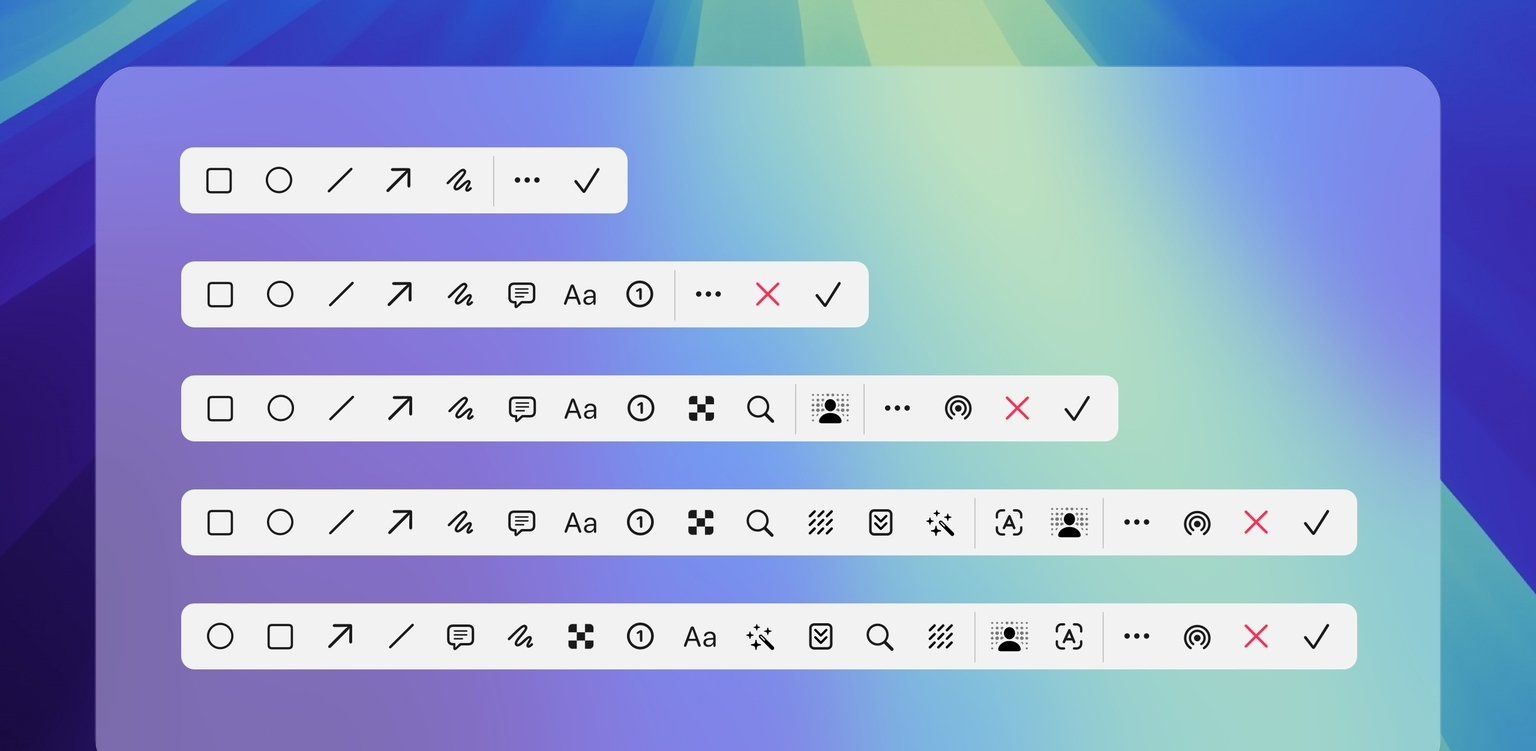 打開 1Capture 設定頁面,切換到「工具列」分頁。拖曳任意一項即可重新排序;勾選方塊則決定該項是否顯示於工作列上。未顯示於工作列的功能,可點擊右側三點按鈕進行存取。
## 雙擊左鍵
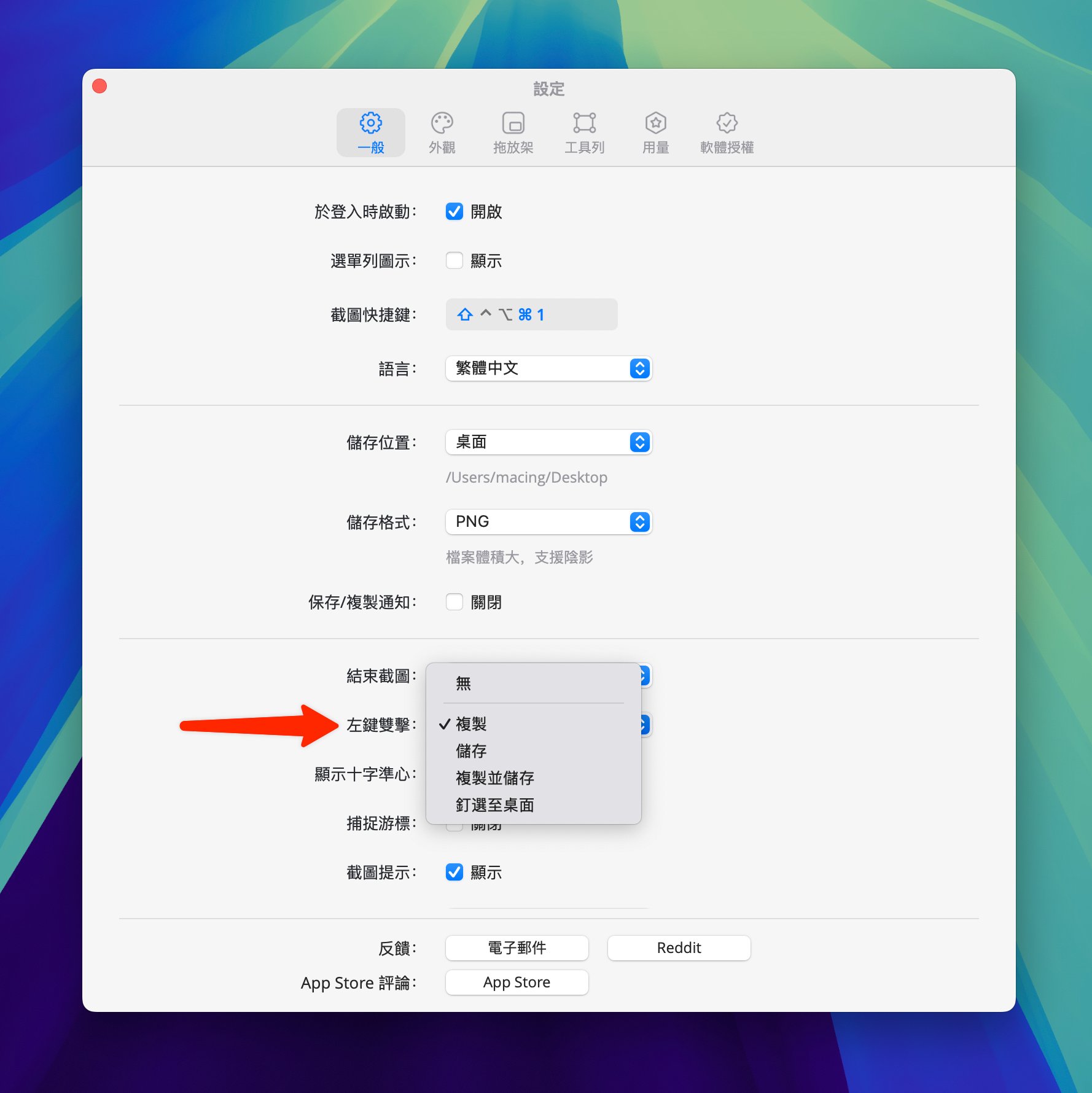
雙擊左鍵是許多使用者喜愛的操作方式。在 1Capture 中,你可以雙擊左鍵來儲存(可於設定修改)截圖或關閉釘圖視窗。
打開 1Capture 設定頁面,切換到「工具列」分頁。拖曳任意一項即可重新排序;勾選方塊則決定該項是否顯示於工作列上。未顯示於工作列的功能,可點擊右側三點按鈕進行存取。
## 雙擊左鍵
雙擊左鍵是許多使用者喜愛的操作方式。在 1Capture 中,你可以雙擊左鍵來儲存(可於設定修改)截圖或關閉釘圖視窗。
 ## 拖曳選取區
當你拖曳截圖區域時,如果位置稍有偏差,可以按住 空格 鍵並拖曳,以移動整個選取範圍。
## 拖曳選取區
當你拖曳截圖區域時,如果位置稍有偏差,可以按住 空格 鍵並拖曳,以移動整個選取範圍。