> ## Documentation Index
> Fetch the complete documentation index at: https://docs.1capture.com/llms.txt
> Use this file to discover all available pages before exploring further.
# Полезные приёмы 👍
👍 Рекомендуемые функции
1Capture прост в использовании. Эти приёмы помогут делать снимки и добавлять аннотации ещё быстрее.
## Выбор инструментов с клавиатуры
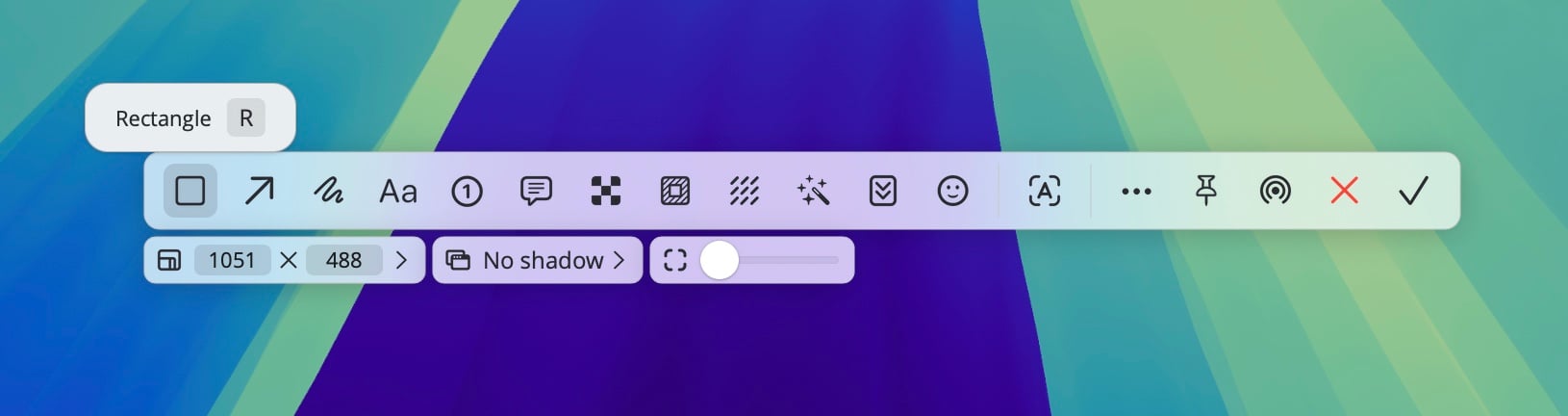
Инструменты для аннотаций можно выбирать мышью или с помощью клавиатуры. Для некоторых инструментов сочетания клавиш уже заданы: наведите указатель на инструмент, чтобы увидеть подсказку, и нажмите указанную клавишу для его выбора.
Изменить сочетания клавиш можно в разделе «Настройки > Панель инструментов».
 ## Прокрутка мышью или трекпадом
Прокрутка позволяет быстро менять многие параметры:
* После выделения области снимка прокруткой можно настроить скругление её углов.
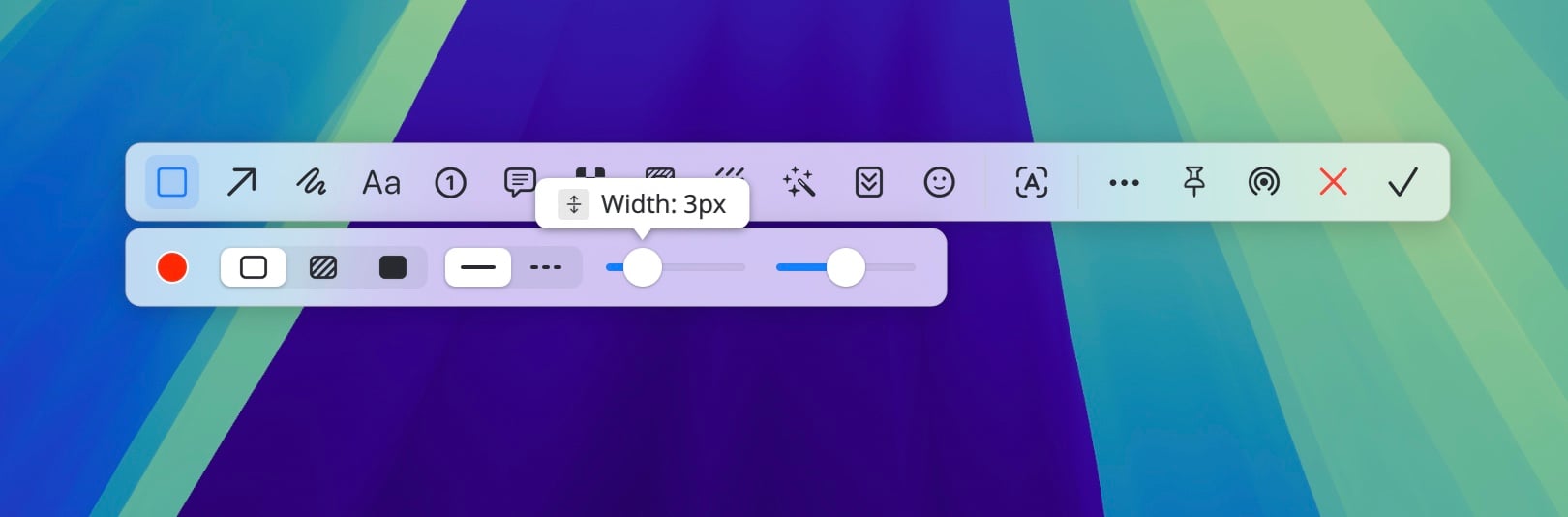
* Если на дополнительной панели инструмента есть ползунки, обычная прокрутка меняет первый. Удерживайте Command при прокрутке, чтобы изменить второй, или Option, чтобы изменить третий.
* После закрепления изображения прокруткой можно менять его размер.
У инструментов, которые поддерживают настройку прокруткой, в подсказке есть значок, показанный ниже.
## Прокрутка мышью или трекпадом
Прокрутка позволяет быстро менять многие параметры:
* После выделения области снимка прокруткой можно настроить скругление её углов.
* Если на дополнительной панели инструмента есть ползунки, обычная прокрутка меняет первый. Удерживайте Command при прокрутке, чтобы изменить второй, или Option, чтобы изменить третий.
* После закрепления изображения прокруткой можно менять его размер.
У инструментов, которые поддерживают настройку прокруткой, в подсказке есть значок, показанный ниже.
 ## Настройка панели инструментов
Набор часто используемых инструментов у каждого свой. Настройте панель под себя, чтобы всё нужное было под рукой.
## Настройка панели инструментов
Набор часто используемых инструментов у каждого свой. Настройте панель под себя, чтобы всё нужное было под рукой.
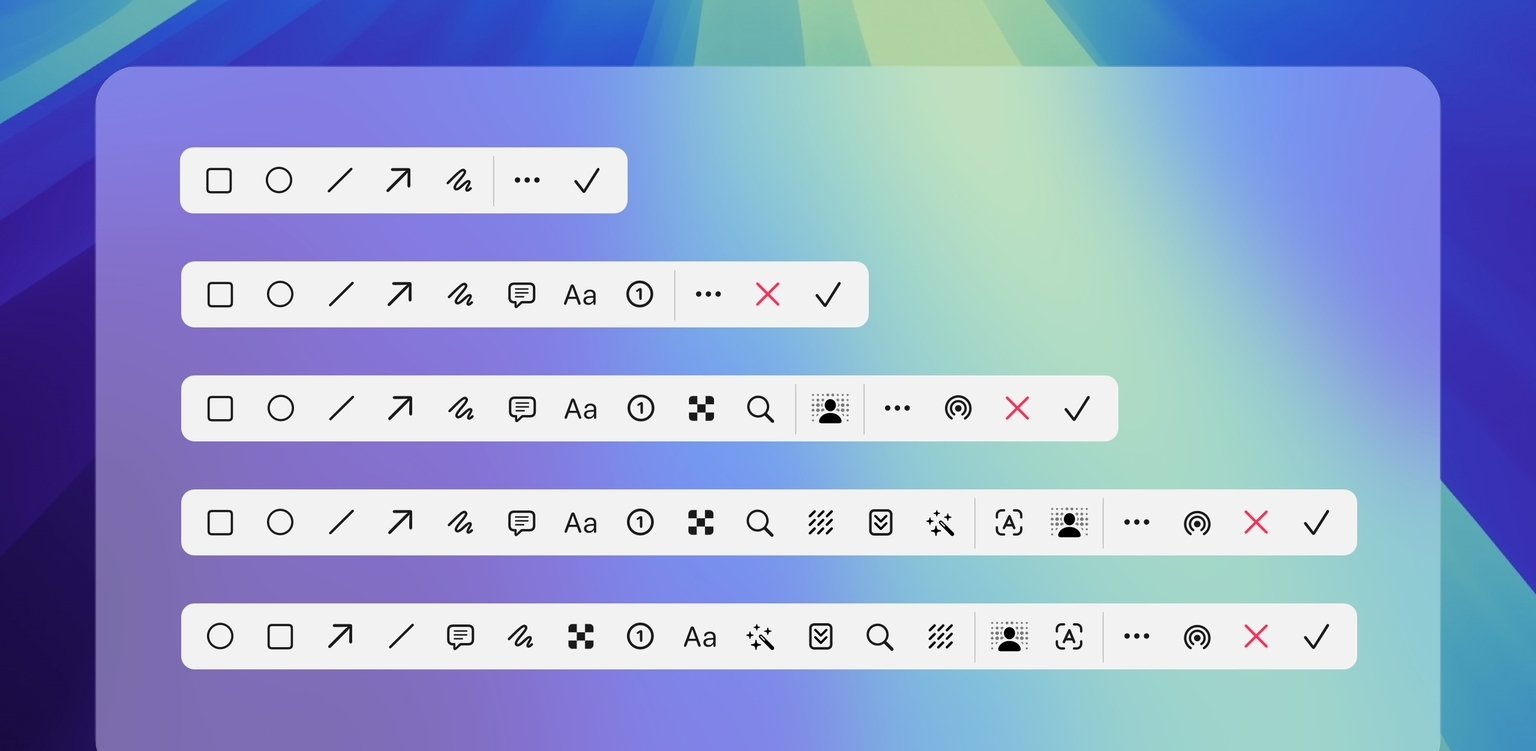 Откройте настройки 1Capture и перейдите на вкладку «Панель инструментов». Перетаскивайте инструменты, чтобы изменить порядок, и устанавливайте или снимайте флажки, чтобы показать или скрыть их. Скрытые инструменты остаются доступны в меню с тремя точками справа.
## Двойной щелчок левой кнопкой мыши
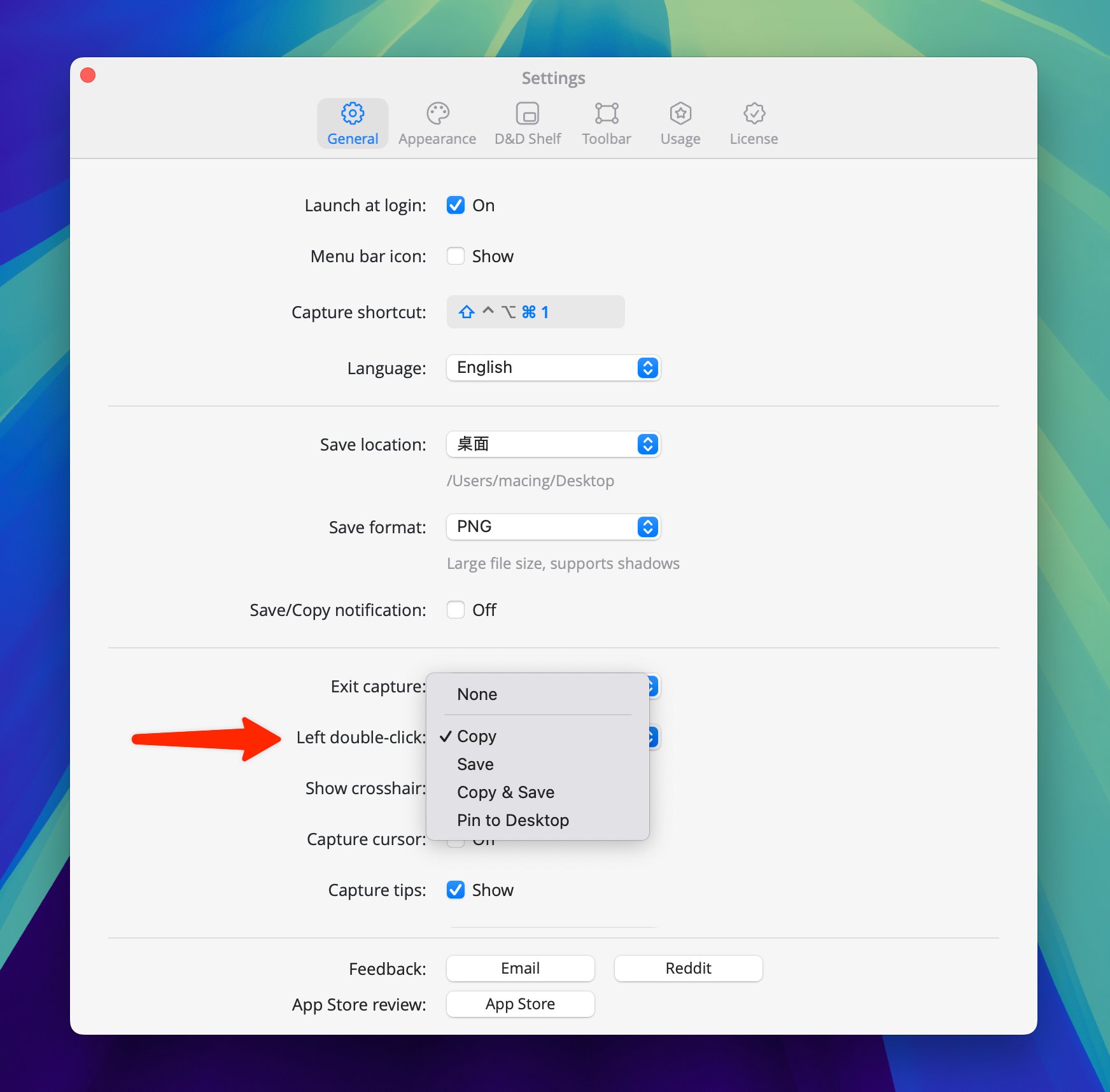
В 1Capture двойной щелчок левой кнопкой мыши сохраняет снимок или закрывает закреплённое изображение. Действие для сохранения снимка можно изменить в настройках.
Откройте настройки 1Capture и перейдите на вкладку «Панель инструментов». Перетаскивайте инструменты, чтобы изменить порядок, и устанавливайте или снимайте флажки, чтобы показать или скрыть их. Скрытые инструменты остаются доступны в меню с тремя точками справа.
## Двойной щелчок левой кнопкой мыши
В 1Capture двойной щелчок левой кнопкой мыши сохраняет снимок или закрывает закреплённое изображение. Действие для сохранения снимка можно изменить в настройках.
 ## Перемещение области снимка
Если выделенная область немного смещена, зажмите Пробел и перетащите её целиком в нужное место.
## Перемещение области снимка
Если выделенная область немного смещена, зажмите Пробел и перетащите её целиком в нужное место.