> ## Documentation Index
> Fetch the complete documentation index at: https://docs.1capture.com/llms.txt
> Use this file to discover all available pages before exploring further.
# Dicas avançadas 👍
👍 Recursos recomendados
O 1Capture é simples de usar. Estas dicas ajudam você a fazer capturas e anotações com ainda mais rapidez.
## Usar atalhos das ferramentas
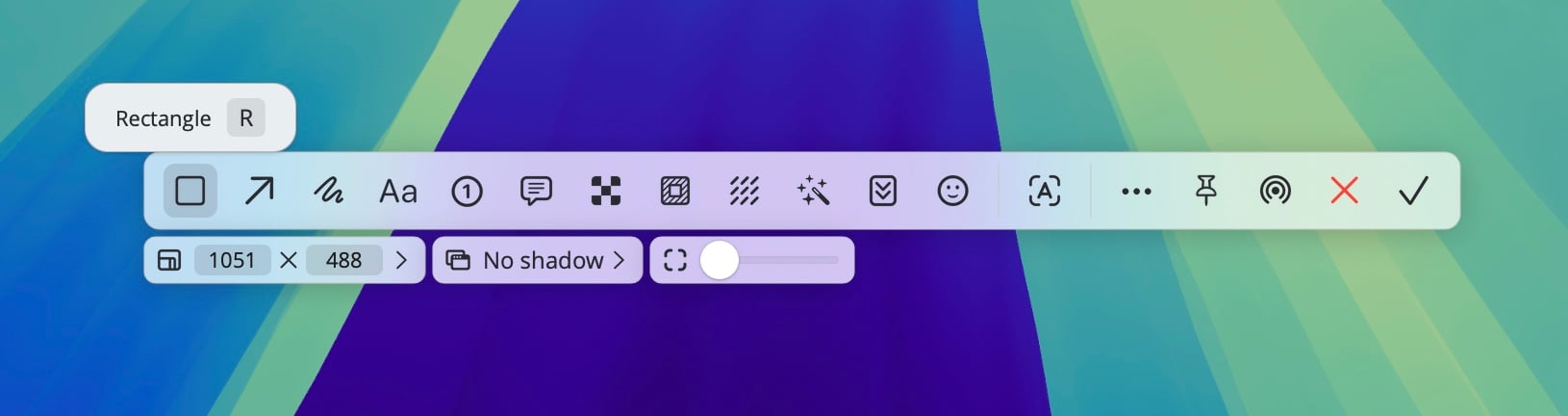
Você pode selecionar as ferramentas de anotação com o mouse ou com atalhos de teclado. Algumas já têm atalhos definidos: passe o ponteiro sobre a ferramenta para ver o atalho e pressione a tecla indicada para selecioná-la.
Você também pode alterar os atalhos em Ajustes > Barra de ferramentas.
 ## Rolar com o mouse ou trackpad
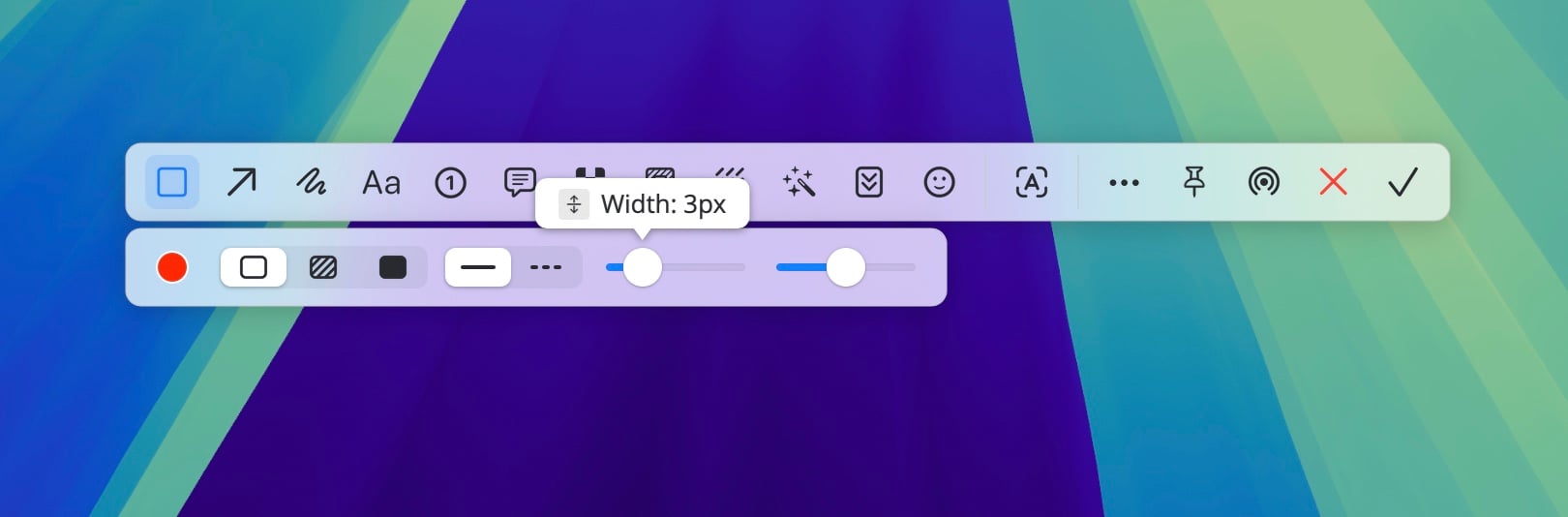
A rolagem do mouse ou trackpad permite ajustar várias opções rapidamente:
* Depois de selecionar a área de captura, role para ajustar o arredondamento dos cantos.
* Se a barra secundária da ferramenta tiver controles deslizantes, role para ajustar o primeiro. Mantenha Command pressionado ao rolar para ajustar o segundo, ou Option para ajustar o terceiro.
* Depois de fixar uma imagem, role para ajustar o tamanho dela.
As ferramentas que aceitam ajustes por rolagem mostram o ícone abaixo na dica da ferramenta.
## Rolar com o mouse ou trackpad
A rolagem do mouse ou trackpad permite ajustar várias opções rapidamente:
* Depois de selecionar a área de captura, role para ajustar o arredondamento dos cantos.
* Se a barra secundária da ferramenta tiver controles deslizantes, role para ajustar o primeiro. Mantenha Command pressionado ao rolar para ajustar o segundo, ou Option para ajustar o terceiro.
* Depois de fixar uma imagem, role para ajustar o tamanho dela.
As ferramentas que aceitam ajustes por rolagem mostram o ícone abaixo na dica da ferramenta.
 ## Personalizar a barra de ferramentas
Cada pessoa usa as ferramentas de um jeito. Personalize a barra para deixar as que você mais usa sempre à mão.
## Personalizar a barra de ferramentas
Cada pessoa usa as ferramentas de um jeito. Personalize a barra para deixar as que você mais usa sempre à mão.
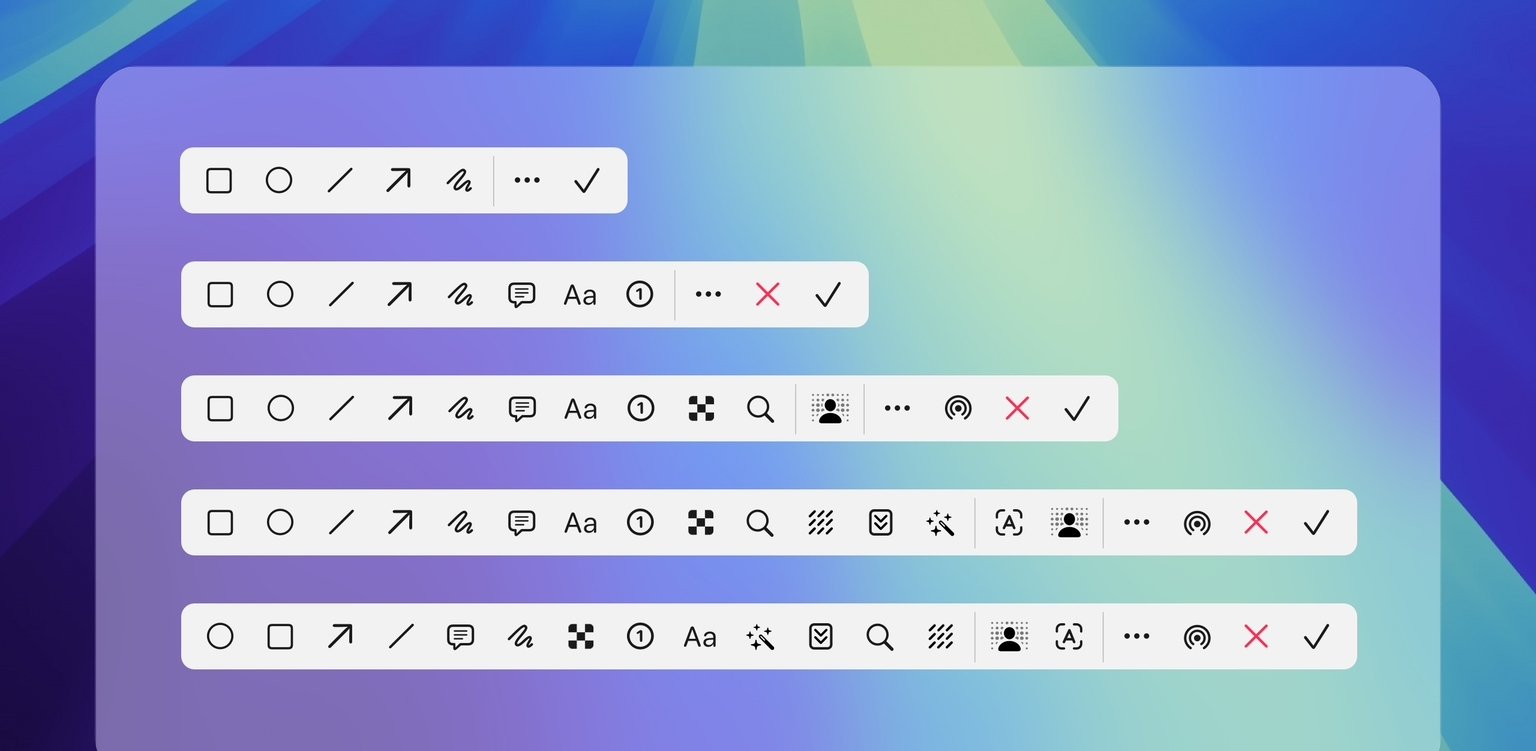 Abra os ajustes do 1Capture e selecione a aba “Barra de ferramentas”. Arraste as ferramentas para mudar a ordem e marque ou desmarque as caixas para escolher quais aparecem na barra. As ferramentas ocultas continuam disponíveis no menu de três pontos à direita.
## Dar um clique duplo com o botão esquerdo
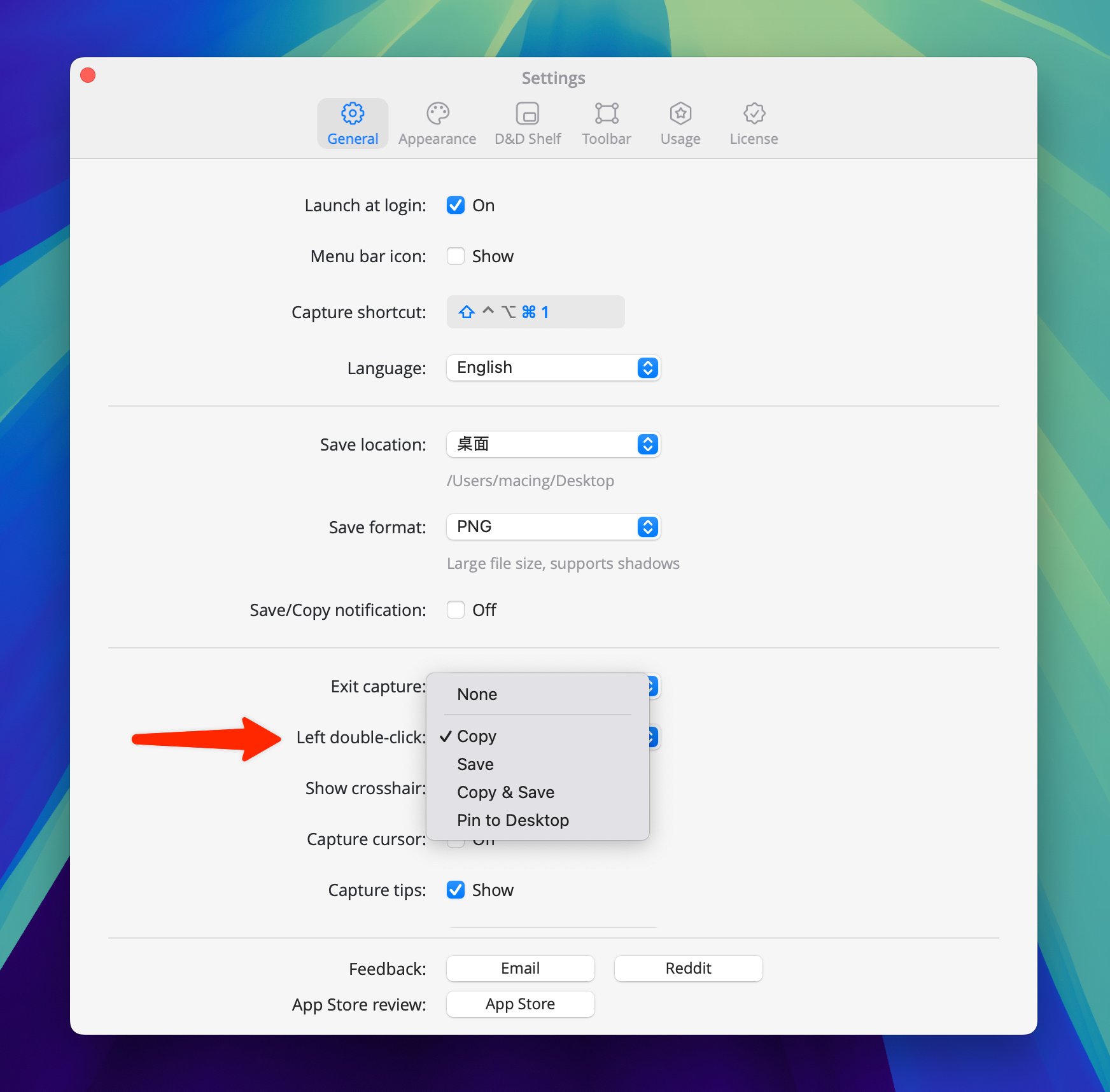
No 1Capture, um clique duplo com o botão esquerdo do mouse salva a captura ou fecha uma imagem fixada. Você pode alterar a ação de salvar nos ajustes.
Abra os ajustes do 1Capture e selecione a aba “Barra de ferramentas”. Arraste as ferramentas para mudar a ordem e marque ou desmarque as caixas para escolher quais aparecem na barra. As ferramentas ocultas continuam disponíveis no menu de três pontos à direita.
## Dar um clique duplo com o botão esquerdo
No 1Capture, um clique duplo com o botão esquerdo do mouse salva a captura ou fecha uma imagem fixada. Você pode alterar a ação de salvar nos ajustes.
 ## Mover a área de captura
Se a área selecionada estiver fora de posição, mantenha Espaço pressionado e arraste para mover toda a seleção.
## Mover a área de captura
Se a área selecionada estiver fora de posição, mantenha Espaço pressionado e arraste para mover toda a seleção.