> ## Documentation Index
> Fetch the complete documentation index at: https://docs.1capture.com/llms.txt
> Use this file to discover all available pages before exploring further.
# 유용한 사용 팁 👍
👍 추천 기능
1Capture는 누구나 쉽게 사용할 수 있는 스크린샷 앱입니다. 여기서는 캡처와 편집을 더 빠르고 편리하게 할 수 있는 팁을 소개합니다.
## 도구 단축키 사용하기
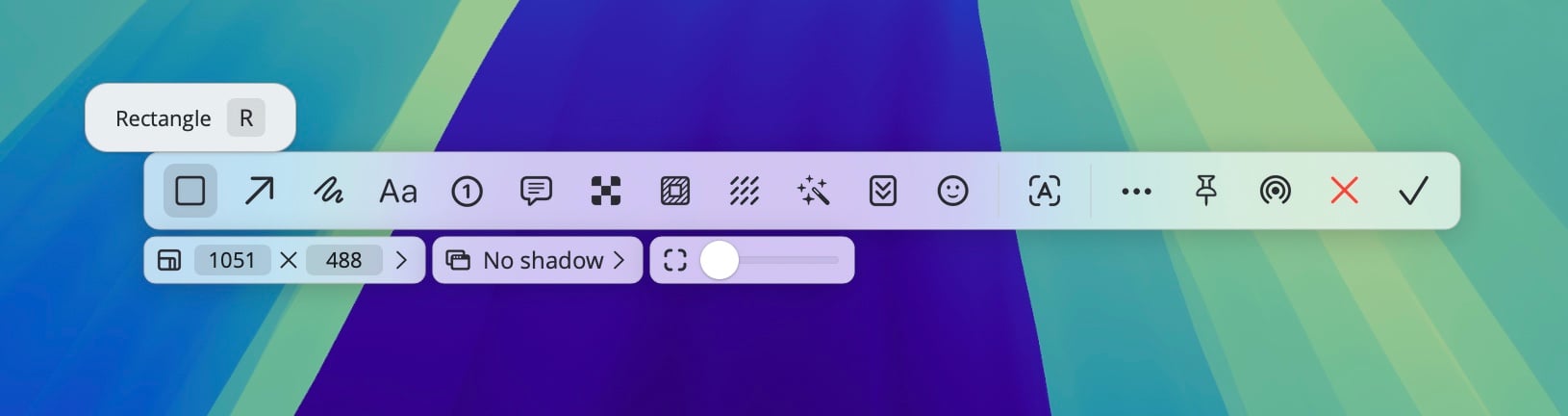
주석 도구는 마우스나 단축키로 선택할 수 있습니다. 일부 도구에는 기본 단축키가 지정되어 있습니다. 도구 위에 포인터를 올리면 단축키가 표시되며, 해당 키를 누르면 도구가 선택됩니다.
단축키는 설정 > 도구 막대에서 변경할 수 있습니다.
 ## 마우스와 트랙패드로 스크롤하기
마우스나 트랙패드의 스크롤 동작으로 여러 설정을 빠르게 조정할 수 있습니다.
* 캡처 영역을 선택한 뒤 스크롤하면 모서리의 둥근 정도를 조정할 수 있습니다.
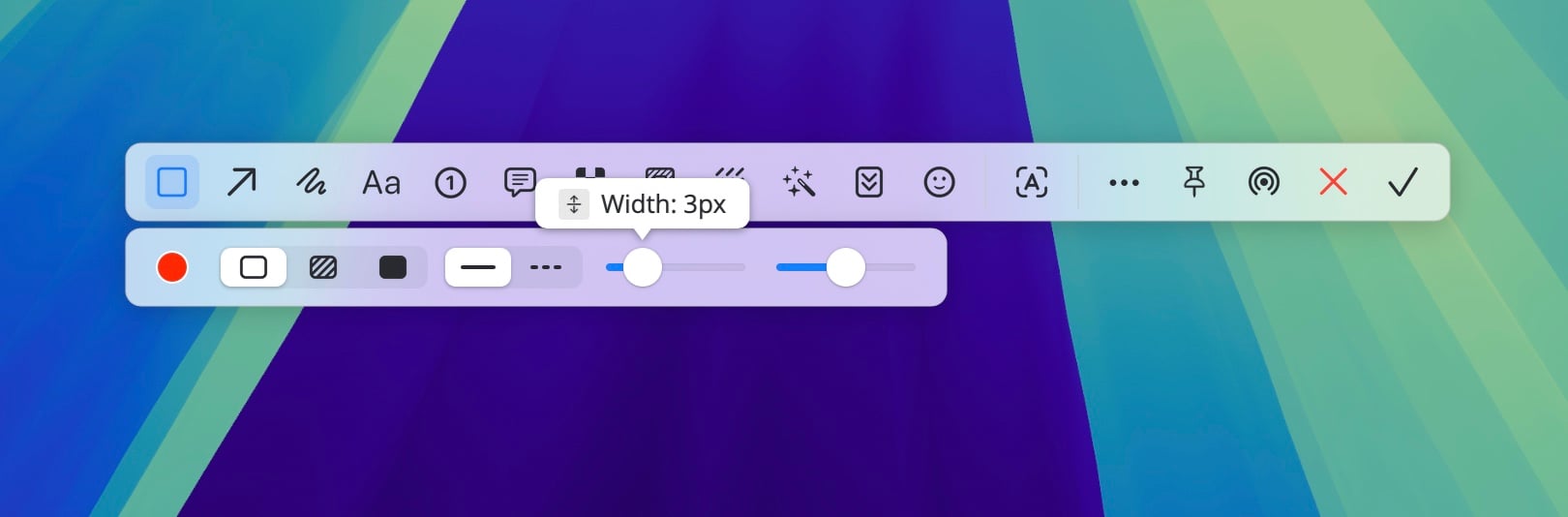
* 선택한 도구의 보조 도구 막대에 슬라이더가 있으면 스크롤로 값을 조정할 수 있습니다. 그냥 스크롤하면 첫 번째 슬라이더, Command를 누른 채 스크롤하면 두 번째 슬라이더, Option을 누른 채 스크롤하면 세 번째 슬라이더가 조정됩니다.
* 이미지를 고정한 뒤 스크롤하면 이미지 크기를 조정할 수 있습니다.
스크롤 조작을 지원하는 도구의 도움말에는 아래와 같은 아이콘이 표시됩니다.
## 마우스와 트랙패드로 스크롤하기
마우스나 트랙패드의 스크롤 동작으로 여러 설정을 빠르게 조정할 수 있습니다.
* 캡처 영역을 선택한 뒤 스크롤하면 모서리의 둥근 정도를 조정할 수 있습니다.
* 선택한 도구의 보조 도구 막대에 슬라이더가 있으면 스크롤로 값을 조정할 수 있습니다. 그냥 스크롤하면 첫 번째 슬라이더, Command를 누른 채 스크롤하면 두 번째 슬라이더, Option을 누른 채 스크롤하면 세 번째 슬라이더가 조정됩니다.
* 이미지를 고정한 뒤 스크롤하면 이미지 크기를 조정할 수 있습니다.
스크롤 조작을 지원하는 도구의 도움말에는 아래와 같은 아이콘이 표시됩니다.
 ## 도구 막대 사용자화하기
자주 쓰는 도구를 편한 위치에 배치하는 등, 사용 습관에 맞게 도구 막대를 꾸밀 수 있습니다.
## 도구 막대 사용자화하기
자주 쓰는 도구를 편한 위치에 배치하는 등, 사용 습관에 맞게 도구 막대를 꾸밀 수 있습니다.
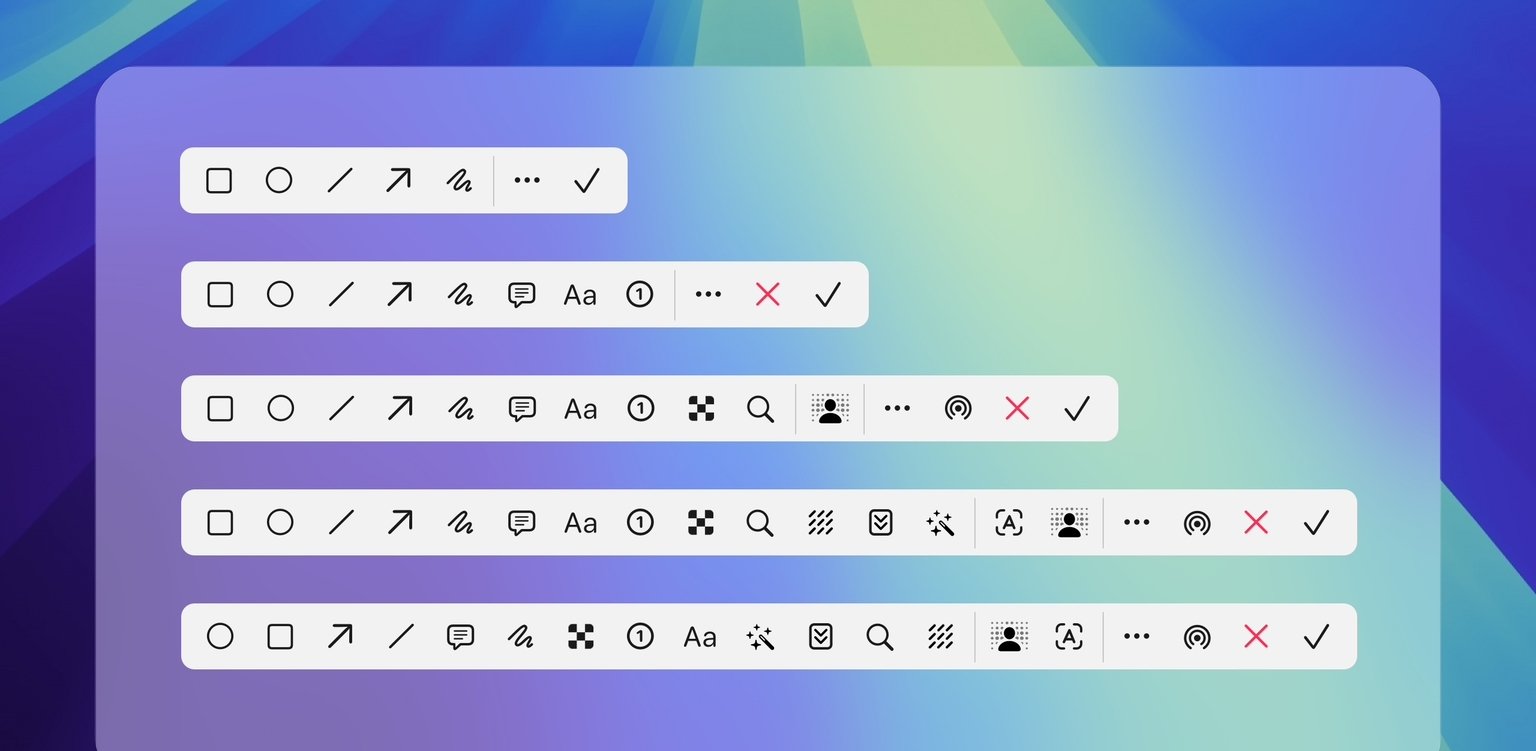 1Capture 설정에서 '도구 막대' 탭을 여세요. 도구를 드래그하면 순서를 바꿀 수 있고, 체크상자로 도구 막대에 표시할지 정할 수 있습니다. 숨긴 도구도 도구 막대 오른쪽의 점 세 개 아이콘을 클릭하면 사용할 수 있습니다.
## 이중 클릭하기
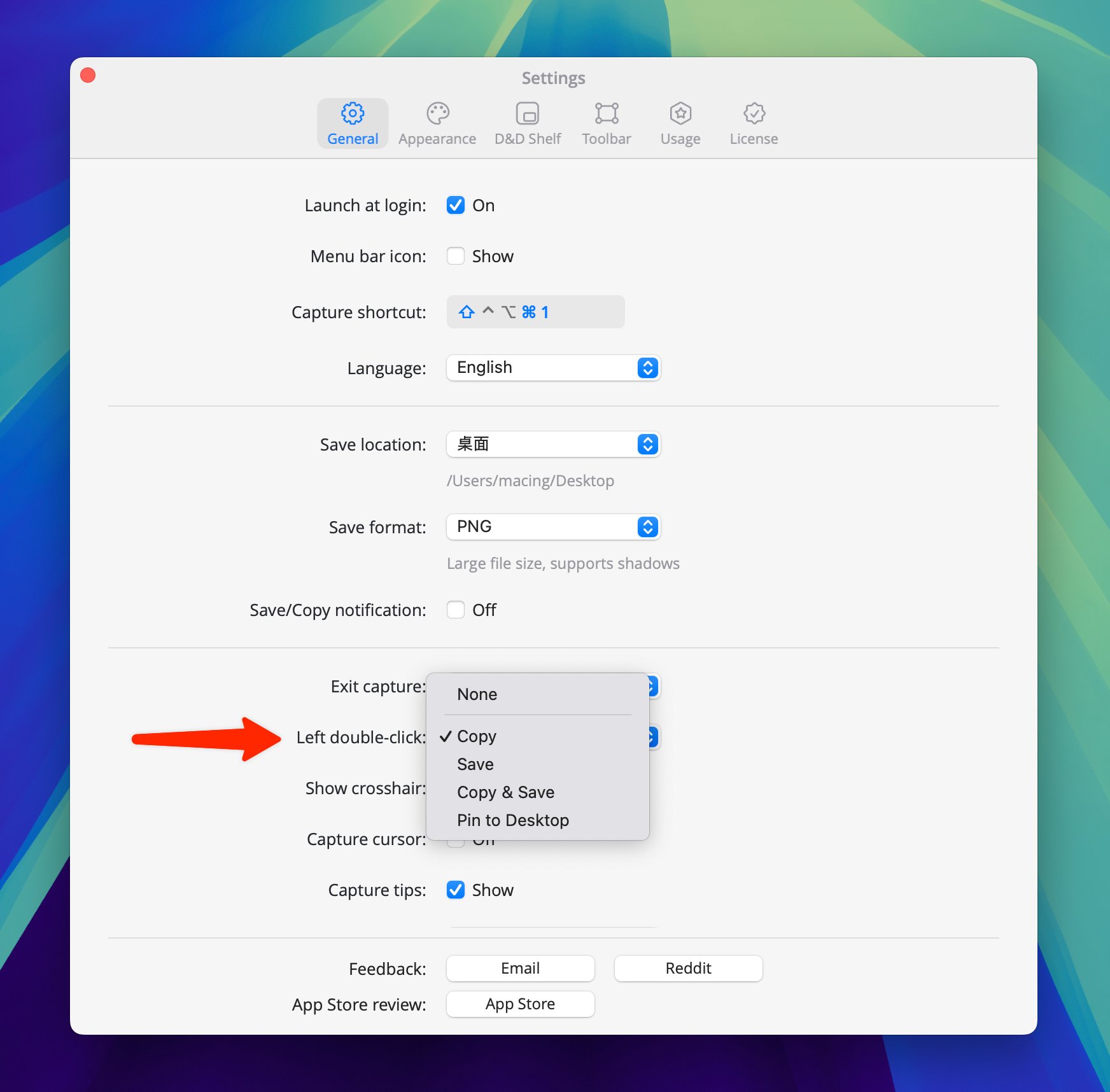
마우스 왼쪽 버튼을 이중 클릭하면 스크린샷을 저장하거나 고정한 이미지를 닫을 수 있습니다. 캡처 중 이중 클릭했을 때의 동작은 설정에서 변경할 수 있습니다.
1Capture 설정에서 '도구 막대' 탭을 여세요. 도구를 드래그하면 순서를 바꿀 수 있고, 체크상자로 도구 막대에 표시할지 정할 수 있습니다. 숨긴 도구도 도구 막대 오른쪽의 점 세 개 아이콘을 클릭하면 사용할 수 있습니다.
## 이중 클릭하기
마우스 왼쪽 버튼을 이중 클릭하면 스크린샷을 저장하거나 고정한 이미지를 닫을 수 있습니다. 캡처 중 이중 클릭했을 때의 동작은 설정에서 변경할 수 있습니다.
 ## 캡처 영역 이동하기
드래그로 선택한 캡처 영역의 위치가 조금 어긋났다면, Space를 누른 채 드래그해 선택 영역 전체를 이동하세요.
## 캡처 영역 이동하기
드래그로 선택한 캡처 영역의 위치가 조금 어긋났다면, Space를 누른 채 드래그해 선택 영역 전체를 이동하세요.