> ## Documentation Index
> Fetch the complete documentation index at: https://docs.1capture.com/llms.txt
> Use this file to discover all available pages before exploring further.
# スクリーンショットを撮る
## 1Capture をインストールする
Mac App Store で 1Capture を検索するか、下のリンクを開き、アプリのページからインストールします。
Mac App Store
## スクリーンショットを撮る
次の 2 つの方法で、すぐに撮影を始められます。
初期設定では、`Option` `Option`(Option キーを 2 回押す)で撮影モードに入ります。このショートカットは、初回起動時の設定画面やアプリの設定で変更できます。
ショートカットを忘れたときは、画面上部のメニューバーにある 1Capture アイコンをクリックし、メニューから撮影を始められます。
## 撮影範囲を選ぶ
1Capture では、次の 3 つの方法で撮影範囲を選べます。
1. 範囲を指定:マウスの右ボタンを押したままドラッグして、撮影範囲を選びます。
2. ウインドウを撮影:撮影したいウインドウをクリックします。
3. 画面全体を撮影:F を押すと現在の画面全体が選択され、注釈を追加できます。Enter を押すと、画面全体のスクリーンショットをそのまま保存・コピーします。
1Capture では、選択した撮影範囲を後から調整できます。範囲指定と画面全体の撮影では自由に調整でき、ウインドウの撮影ではそのウインドウ内で調整できます。選択範囲の枠をドラッグして調整してください。
## 注釈を付ける
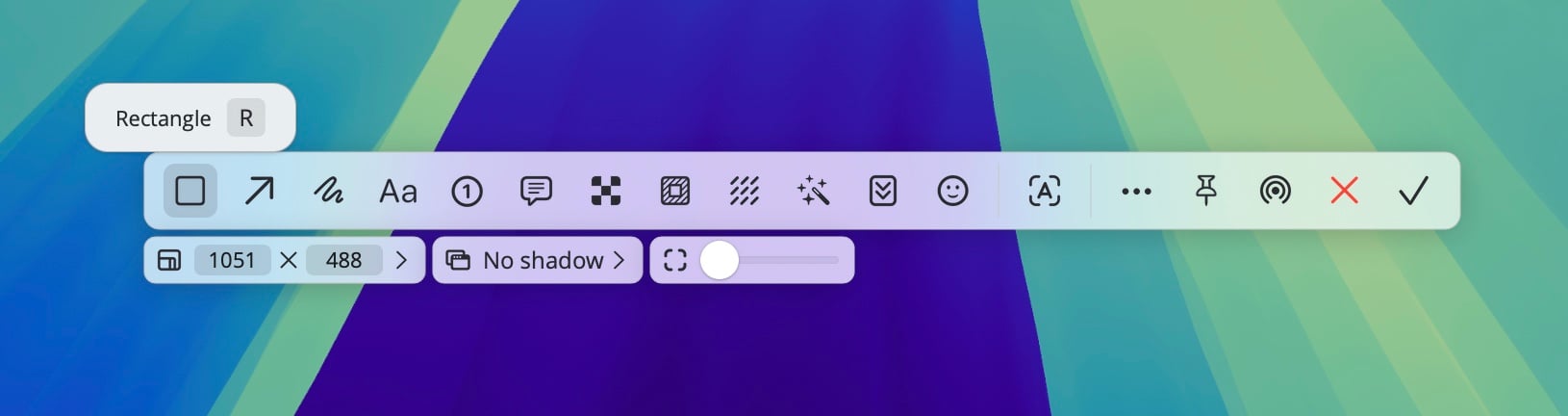
撮影範囲を決めると、その横に注釈ツールバーが表示されます。ツールのアイコンにポインタを重ねると、ツール名と撮影中に使えるショートカットが表示されます。ツールを選ぶとサブツールバーが開き、細かな設定を調整できます。設定ができたら、撮影範囲内に注釈を付けましょう。
 ## スクリーンショットを保存する
注釈を付け終えたら、ツールバーのアイコンをクリックして保存します。保存のほか、コピー、AirDrop での共有、ピン留めなども選べます。
## 操作ガイド
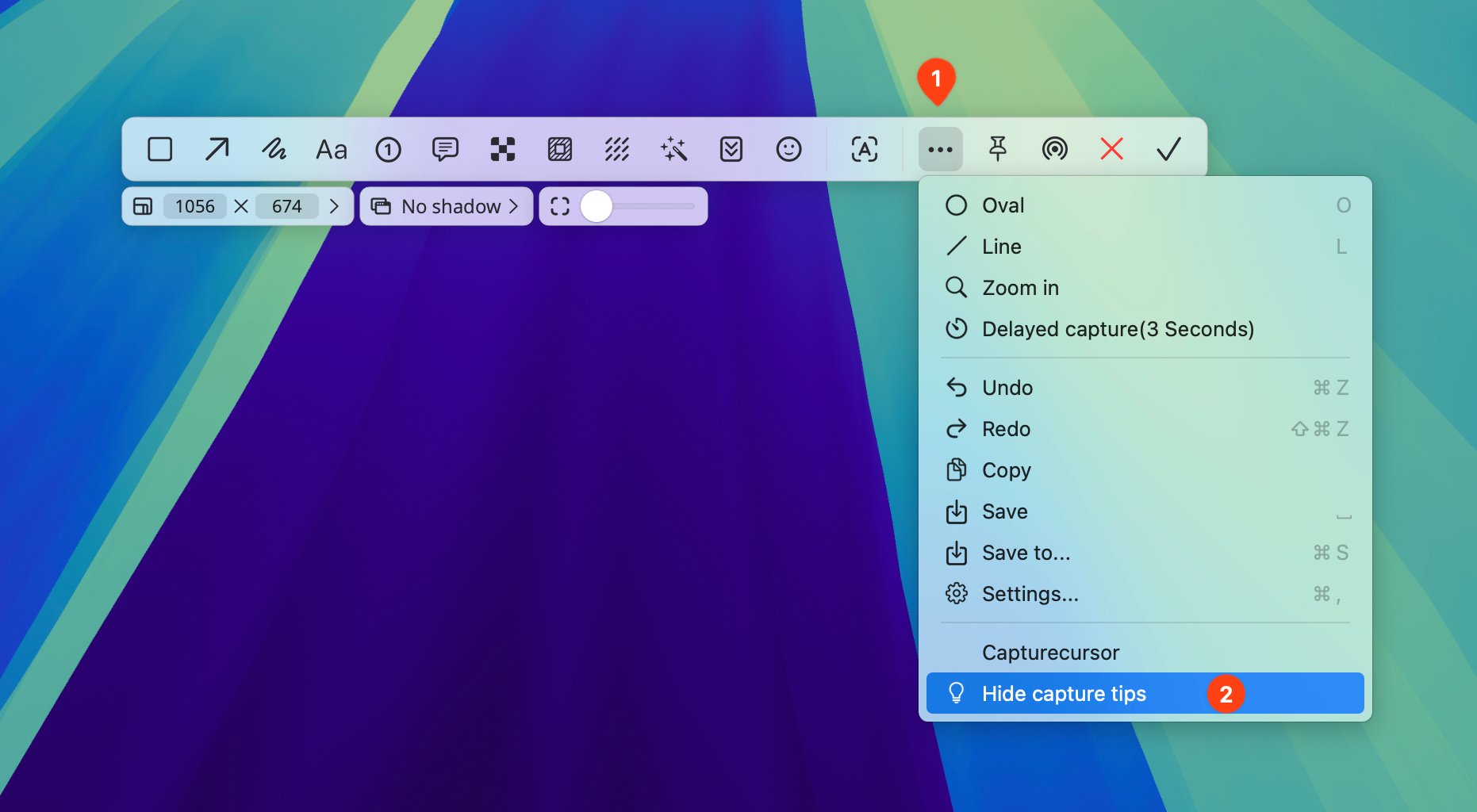
撮影モードに入ると、画面左下に操作ガイドが表示されます。操作に迷ったときに確認してください。慣れてきたら、ツールバーのメニューから非表示にできます。
## スクリーンショットを保存する
注釈を付け終えたら、ツールバーのアイコンをクリックして保存します。保存のほか、コピー、AirDrop での共有、ピン留めなども選べます。
## 操作ガイド
撮影モードに入ると、画面左下に操作ガイドが表示されます。操作に迷ったときに確認してください。慣れてきたら、ツールバーのメニューから非表示にできます。