> ## Documentation Index
> Fetch the complete documentation index at: https://docs.1capture.com/llms.txt
> Use this file to discover all available pages before exploring further.
# 便利な使い方 👍
👍 おすすめ機能
1Capture は、手軽に使えるスクリーンショットアプリです。ここでは、撮影や編集がもっとスムーズになる使い方を紹介します。
## ツールのショートカットを使う
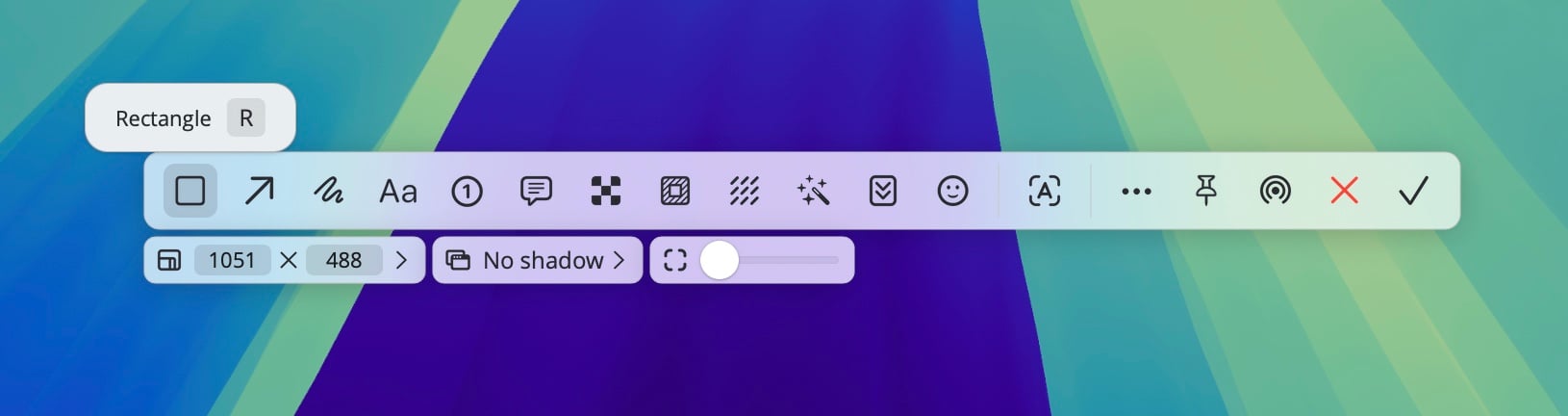
注釈ツールは、マウスでもショートカットでも選べます。一部のツールには、あらかじめショートカットが設定されています。ツールにポインタを重ねるとキーが表示され、そのキーを押すとツールを選択できます。
ショートカットは「設定」>「ツールバー」で変更できます。
 ## マウスやトラックパッドでスクロールする
マウスやトラックパッドのスクロール操作で、さまざまな設定をすばやく調整できます。
* 撮影範囲を選んだ後にスクロールすると、選択範囲の角の丸みを調整できます。
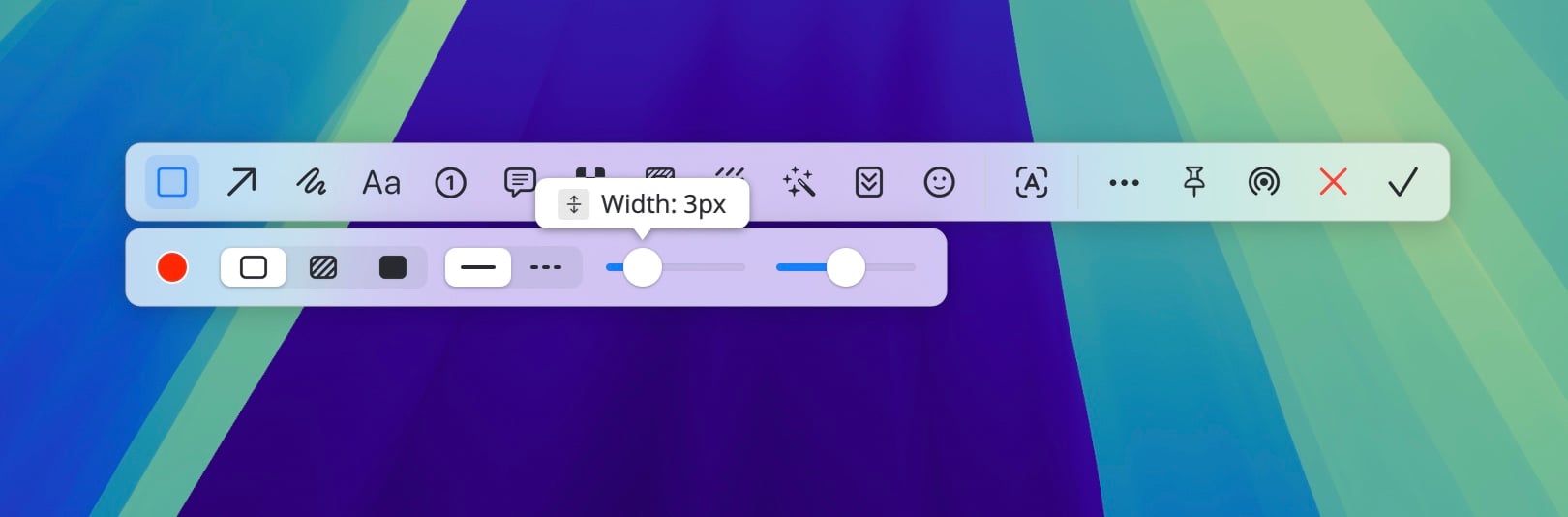
* ツールのサブツールバーにスライダーがある場合、そのままスクロールすると 1 つ目、Command を押しながらスクロールすると 2 つ目、Option を押しながらスクロールすると 3 つ目のスライダーを調整できます。
* 画像をピン留めした後にスクロールすると、画像のサイズを調整できます。
スクロール操作に対応するツールには、下の画像のようなアイコンがツールのヒントに表示されます。
## マウスやトラックパッドでスクロールする
マウスやトラックパッドのスクロール操作で、さまざまな設定をすばやく調整できます。
* 撮影範囲を選んだ後にスクロールすると、選択範囲の角の丸みを調整できます。
* ツールのサブツールバーにスライダーがある場合、そのままスクロールすると 1 つ目、Command を押しながらスクロールすると 2 つ目、Option を押しながらスクロールすると 3 つ目のスライダーを調整できます。
* 画像をピン留めした後にスクロールすると、画像のサイズを調整できます。
スクロール操作に対応するツールには、下の画像のようなアイコンがツールのヒントに表示されます。
 ## ツールバーをカスタマイズする
よく使うツールを使いやすい位置に並べるなど、ツールバーを自分好みにカスタマイズできます。
## ツールバーをカスタマイズする
よく使うツールを使いやすい位置に並べるなど、ツールバーを自分好みにカスタマイズできます。
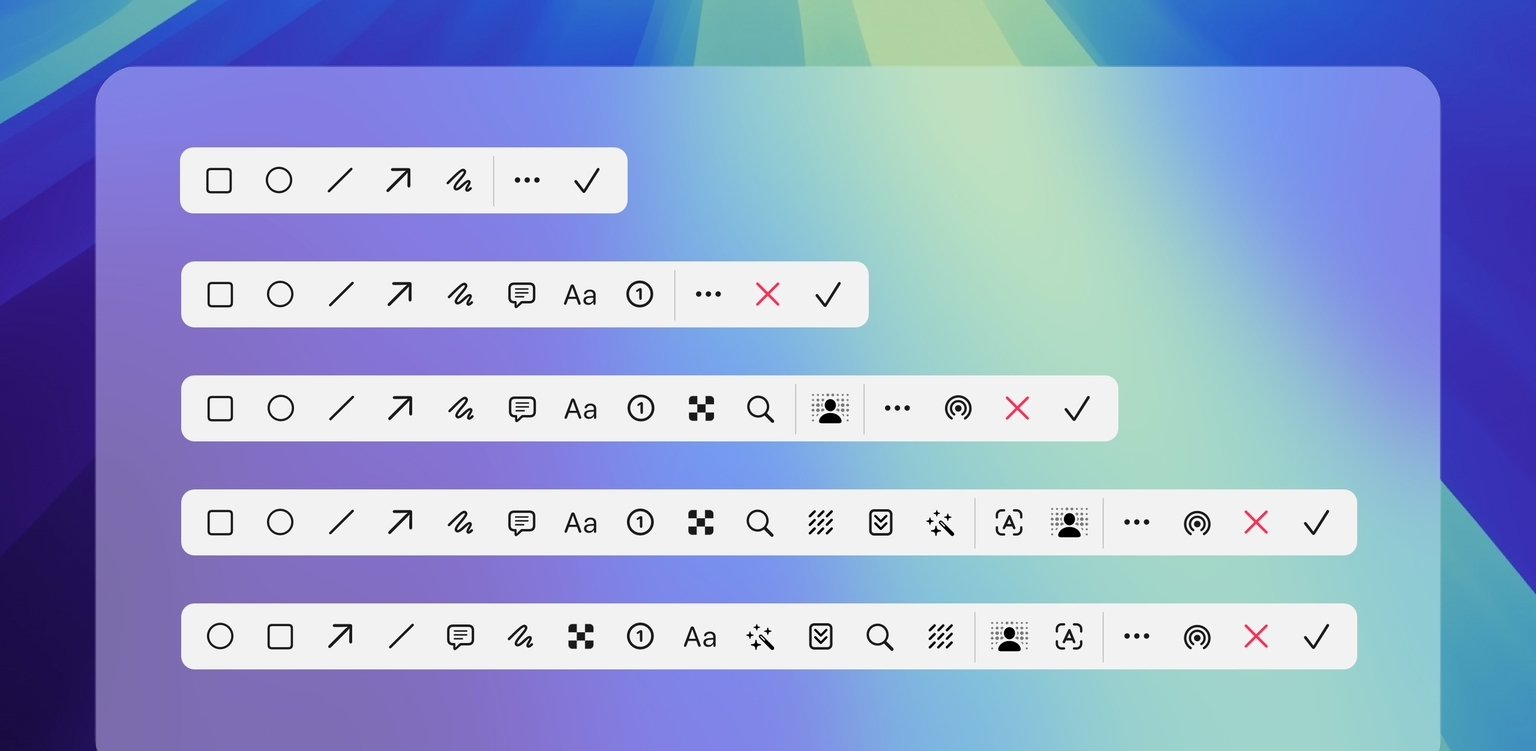 1Capture の設定を開き、「ツールバー」タブに切り替えます。ツールをドラッグすると並べ替えられ、チェックボックスで表示・非表示を切り替えられます。非表示にしたツールも、ツールバー右側の「…」から使えます。
## ダブルクリックする
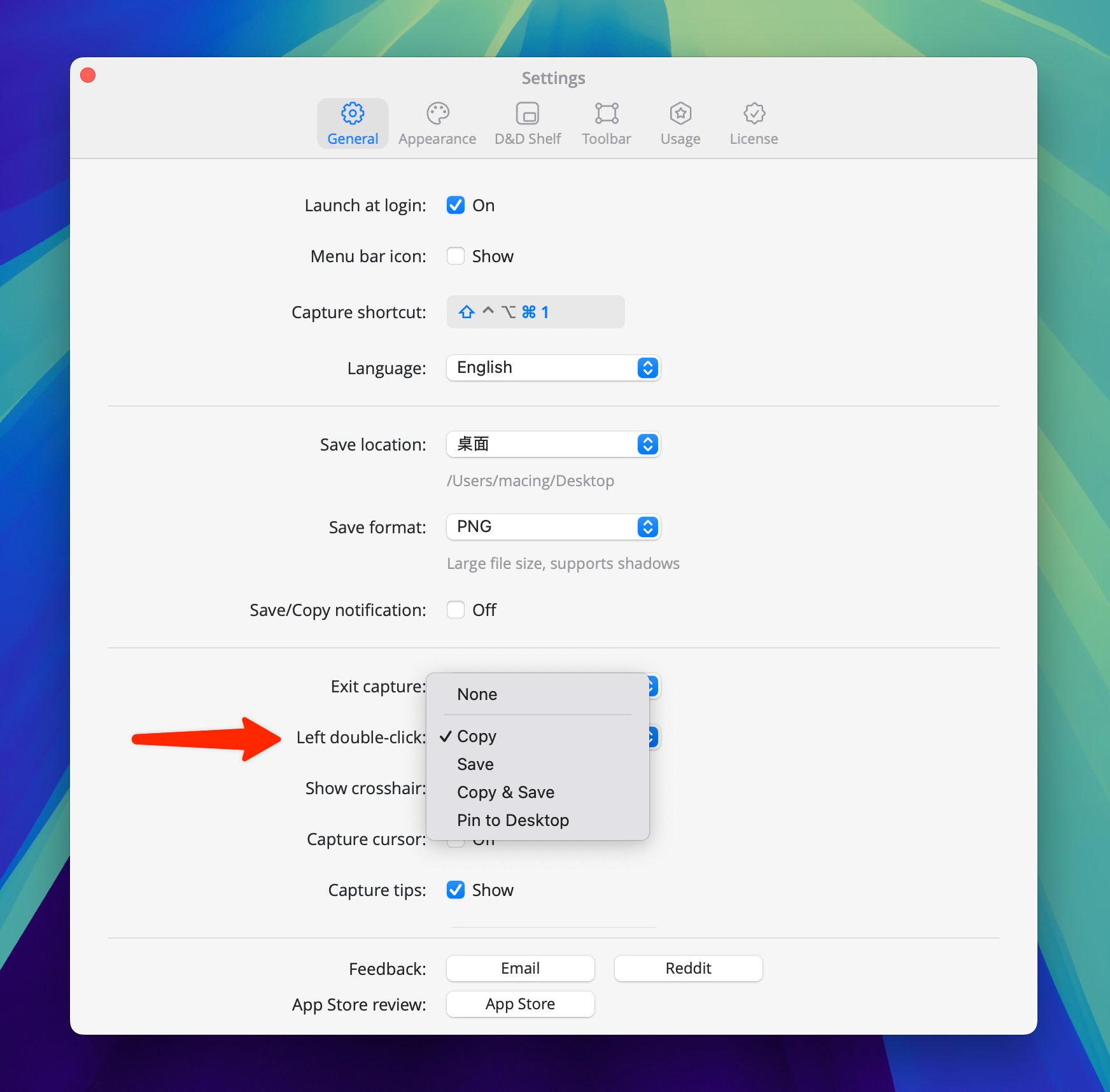
マウスの左ボタンをダブルクリックすると、スクリーンショットを保存したり、ピン留めした画像を閉じたりできます。撮影中のダブルクリックの動作は、設定で変更できます。
1Capture の設定を開き、「ツールバー」タブに切り替えます。ツールをドラッグすると並べ替えられ、チェックボックスで表示・非表示を切り替えられます。非表示にしたツールも、ツールバー右側の「…」から使えます。
## ダブルクリックする
マウスの左ボタンをダブルクリックすると、スクリーンショットを保存したり、ピン留めした画像を閉じたりできます。撮影中のダブルクリックの動作は、設定で変更できます。
 ## 撮影範囲を移動する
ドラッグして選んだ撮影範囲の位置がずれているときは、Space を押しながらドラッグすると、範囲全体を移動できます。
## 撮影範囲を移動する
ドラッグして選んだ撮影範囲の位置がずれているときは、Space を押しながらドラッグすると、範囲全体を移動できます。