> ## Documentation Index
> Fetch the complete documentation index at: https://docs.1capture.com/llms.txt
> Use this file to discover all available pages before exploring further.
# Personalizzare lo sfondo 👍
👍 Funzione consigliata
Con lo strumento «Personalizza lo sfondo» puoi dare ai tuoi screenshot un aspetto più curato in pochi passaggi.
Acquisisci lo screenshot che vuoi migliorare e fai clic sull’icona «Personalizza lo sfondo» nella barra degli strumenti per aprire la modalità di modifica.
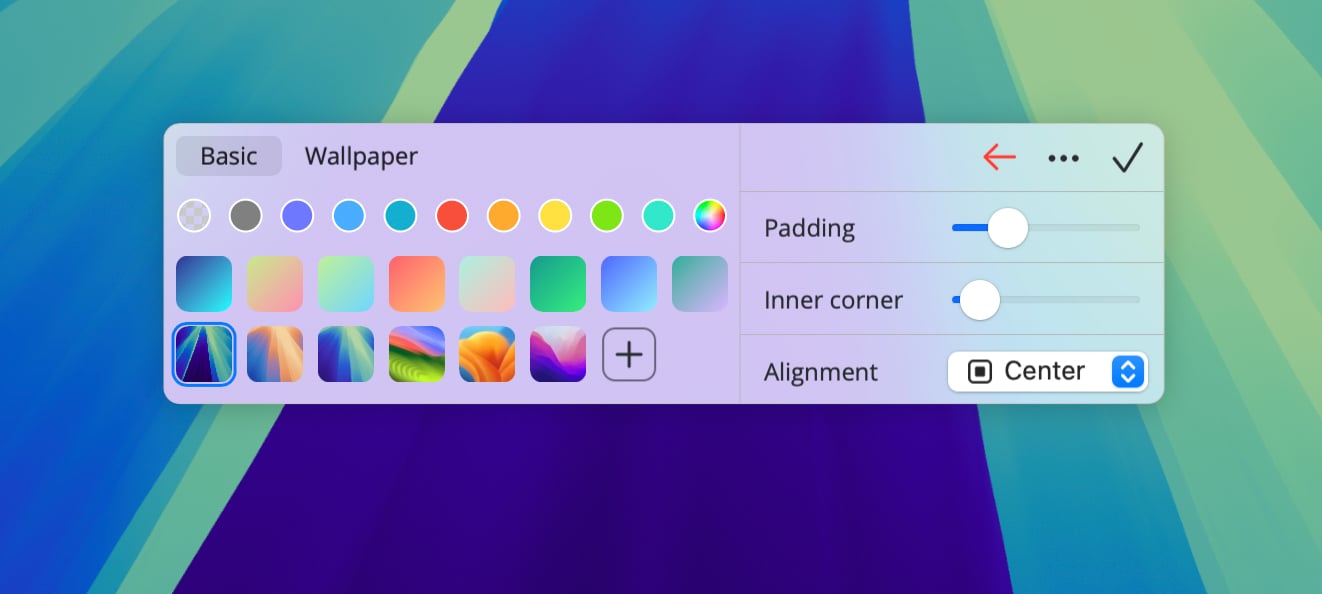 Sul lato sinistro del pannello puoi scegliere un colore uniforme, una sfumatura, lo sfondo della scrivania o uno sfondo artistico. Puoi anche aggiungere immagini di sfondo personalizzate.
Sul lato destro puoi regolare le seguenti opzioni:
1. Margine: spazio tra lo screenshot e il bordo dello sfondo
2. Angoli interni: arrotondamento degli angoli dello screenshot
3. Allineamento: posizione dello screenshot sullo sfondo
4. Proporzioni: rapporto tra larghezza e altezza dello sfondo. L’opzione predefinita, «Automatico», mantiene le proporzioni dello screenshot
5. Angoli esterni: arrotondamento degli angoli dello sfondo
6. Sfocatura: intensità della sfocatura dello sfondo
7. Dimensione dell’ombra: dimensione dell’ombra dello screenshot
8. Opacità dell’ombra: opacità dell’ombra dello screenshot
9. Bordo interno: bordo attorno allo screenshot
10. Colore del bordo: colore del bordo dello screenshot
11. Opacità del bordo: opacità del bordo dello screenshot
Sul lato sinistro del pannello puoi scegliere un colore uniforme, una sfumatura, lo sfondo della scrivania o uno sfondo artistico. Puoi anche aggiungere immagini di sfondo personalizzate.
Sul lato destro puoi regolare le seguenti opzioni:
1. Margine: spazio tra lo screenshot e il bordo dello sfondo
2. Angoli interni: arrotondamento degli angoli dello screenshot
3. Allineamento: posizione dello screenshot sullo sfondo
4. Proporzioni: rapporto tra larghezza e altezza dello sfondo. L’opzione predefinita, «Automatico», mantiene le proporzioni dello screenshot
5. Angoli esterni: arrotondamento degli angoli dello sfondo
6. Sfocatura: intensità della sfocatura dello sfondo
7. Dimensione dell’ombra: dimensione dell’ombra dello screenshot
8. Opacità dell’ombra: opacità dell’ombra dello screenshot
9. Bordo interno: bordo attorno allo screenshot
10. Colore del bordo: colore del bordo dello screenshot
11. Opacità del bordo: opacità del bordo dello screenshot