> ## Documentation Index
> Fetch the complete documentation index at: https://docs.1capture.com/llms.txt
> Use this file to discover all available pages before exploring further.
# Acquisire uno screenshot
## Installare 1Capture
Cerca 1Capture nel Mac App Store oppure apri il link qui sotto, quindi installa l’app dalla sua pagina.
Mac App Store
## Avviare una cattura
Puoi avviare una cattura in due modi.
Premi due volte Option (`Option` `Option`) per entrare in modalità di cattura. Puoi modificare questa scorciatoia predefinita durante la configurazione iniziale o nelle impostazioni.
Se non ricordi la scorciatoia, fai clic sull’icona di 1Capture nella barra dei menu, in alto sullo schermo. Puoi avviare la cattura dal menu che si apre.
## Selezionare l’area da catturare
1Capture offre tre modalità di cattura:
1. Cattura di un’area: tieni premuto il pulsante destro del mouse e trascina per selezionare l’area.
2. Cattura di una finestra: fai clic sulla finestra da catturare.
3. Cattura dell’intero schermo: premi F per selezionare lo schermo attuale e aggiungere annotazioni. Premi Enter per salvare e copiare subito uno screenshot dello schermo attuale.
Con 1Capture puoi modificare l’area anche dopo averla selezionata. Nelle catture di un’area o dell’intero schermo puoi regolare liberamente la selezione. Nelle catture di una finestra, invece, la selezione deve rimanere entro i suoi limiti. Trascina il bordo della selezione per modificarla.
## Aggiungere annotazioni
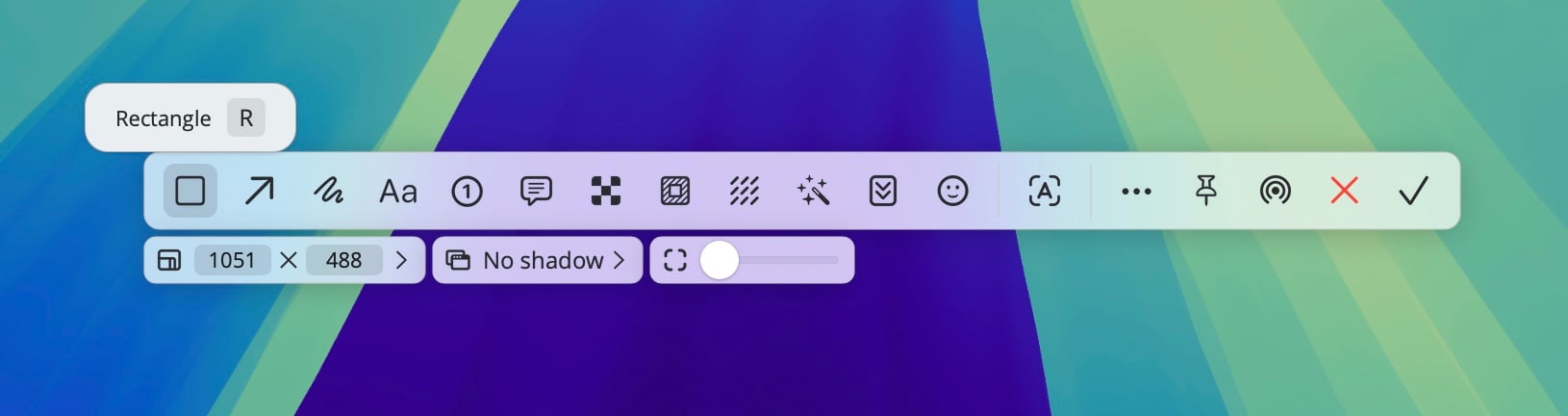
Dopo aver selezionato l’area, compare una barra degli strumenti accanto ad essa. Posiziona il puntatore su un’icona per vedere il nome dello strumento e la scorciatoia disponibile durante la cattura. Selezionando uno strumento si apre una barra con le relative opzioni. Regolale e aggiungi le annotazioni nell’area di cattura.
 ## Salvare lo screenshot
Quando hai finito di aggiungere annotazioni, fai clic sull’icona dell’azione desiderata. Puoi salvare lo screenshot, copiarlo, condividerlo tramite AirDrop o fissarlo sulla scrivania.
## Suggerimenti durante la cattura
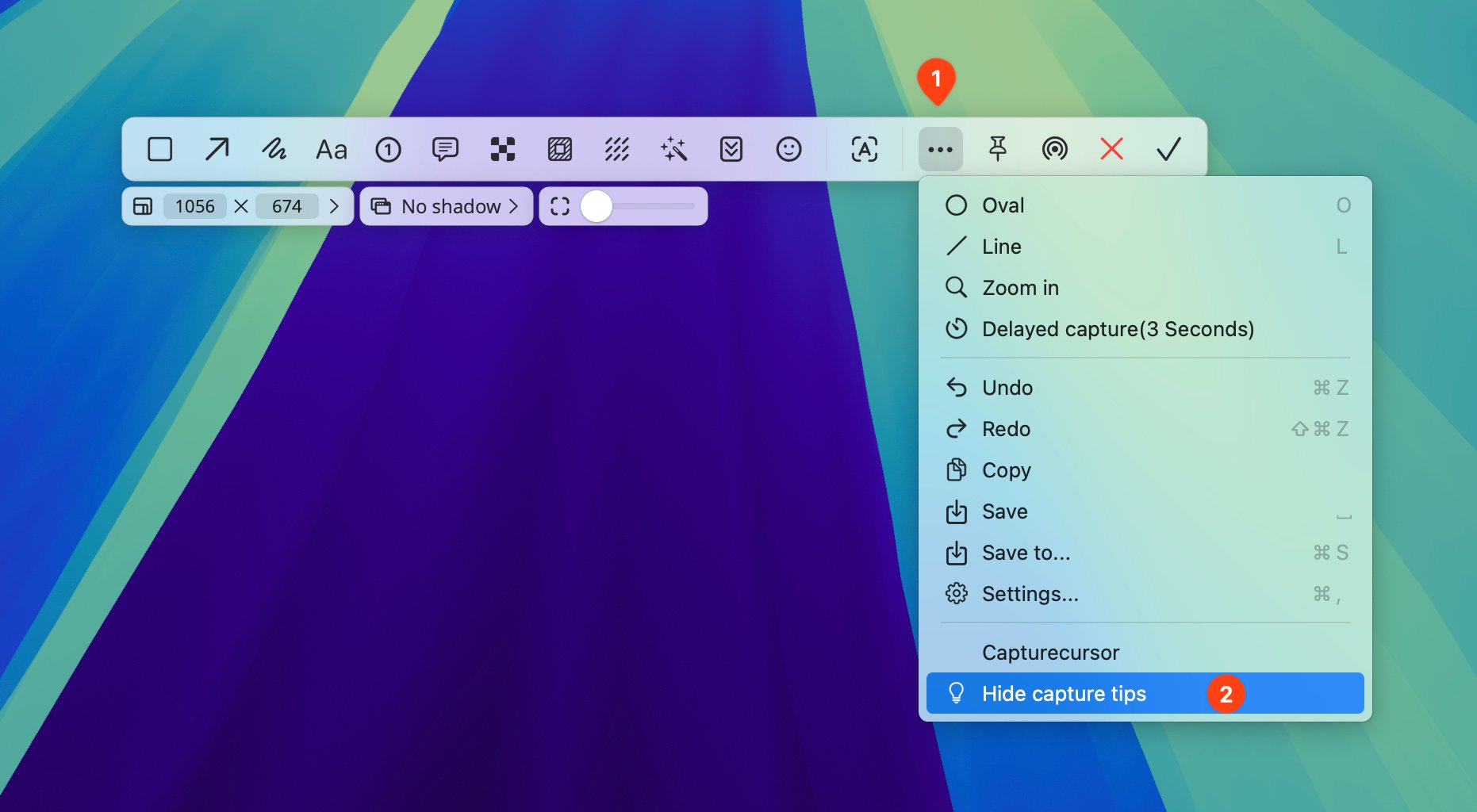
Ogni volta che avvii la modalità di cattura, compaiono alcune istruzioni nell’angolo in basso a sinistra dello schermo. Consultale per prendere confidenza con i comandi. Quando non ti servono più, puoi nasconderle dal menu della barra degli strumenti.
## Salvare lo screenshot
Quando hai finito di aggiungere annotazioni, fai clic sull’icona dell’azione desiderata. Puoi salvare lo screenshot, copiarlo, condividerlo tramite AirDrop o fissarlo sulla scrivania.
## Suggerimenti durante la cattura
Ogni volta che avvii la modalità di cattura, compaiono alcune istruzioni nell’angolo in basso a sinistra dello schermo. Consultale per prendere confidenza con i comandi. Quando non ti servono più, puoi nasconderle dal menu della barra degli strumenti.