> ## Documentation Index
> Fetch the complete documentation index at: https://docs.1capture.com/llms.txt
> Use this file to discover all available pages before exploring further.
# Consigli pratici 👍
👍 Funzioni consigliate
1Capture è un’app per screenshot semplice da usare. Questi consigli ti aiuteranno a catturare e modificare le immagini più rapidamente.
## Usare le scorciatoie degli strumenti
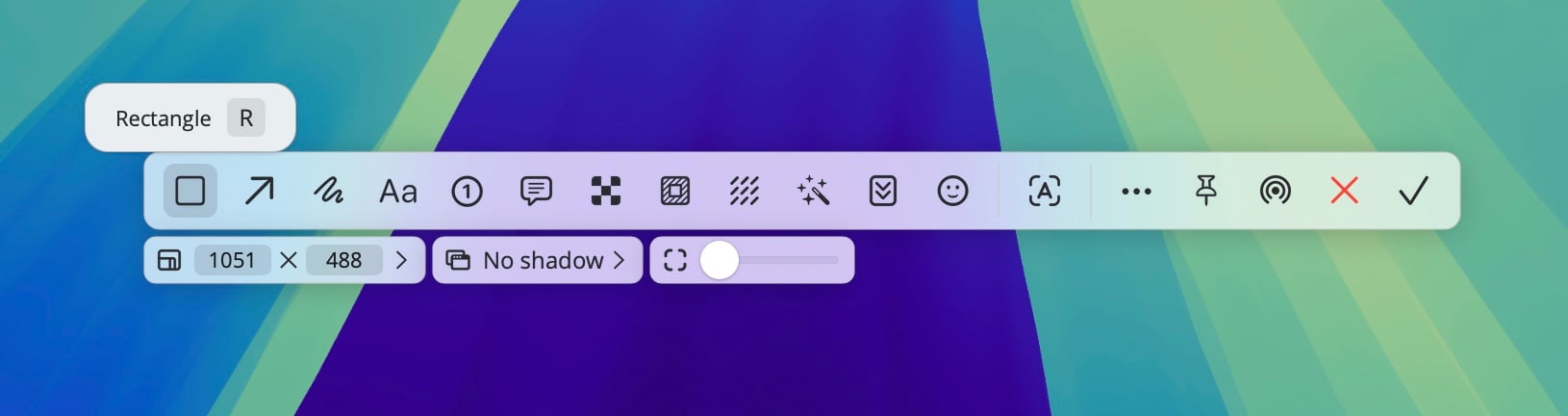
Puoi selezionare gli strumenti di annotazione con il mouse o con una scorciatoia da tastiera. Alcuni strumenti hanno già una scorciatoia assegnata. Posiziona il puntatore su uno strumento per visualizzarla, poi premi il tasto indicato per selezionarlo.
Puoi modificare le scorciatoie in Impostazioni > Barra degli strumenti.
 ## Scorrere con il mouse o il trackpad
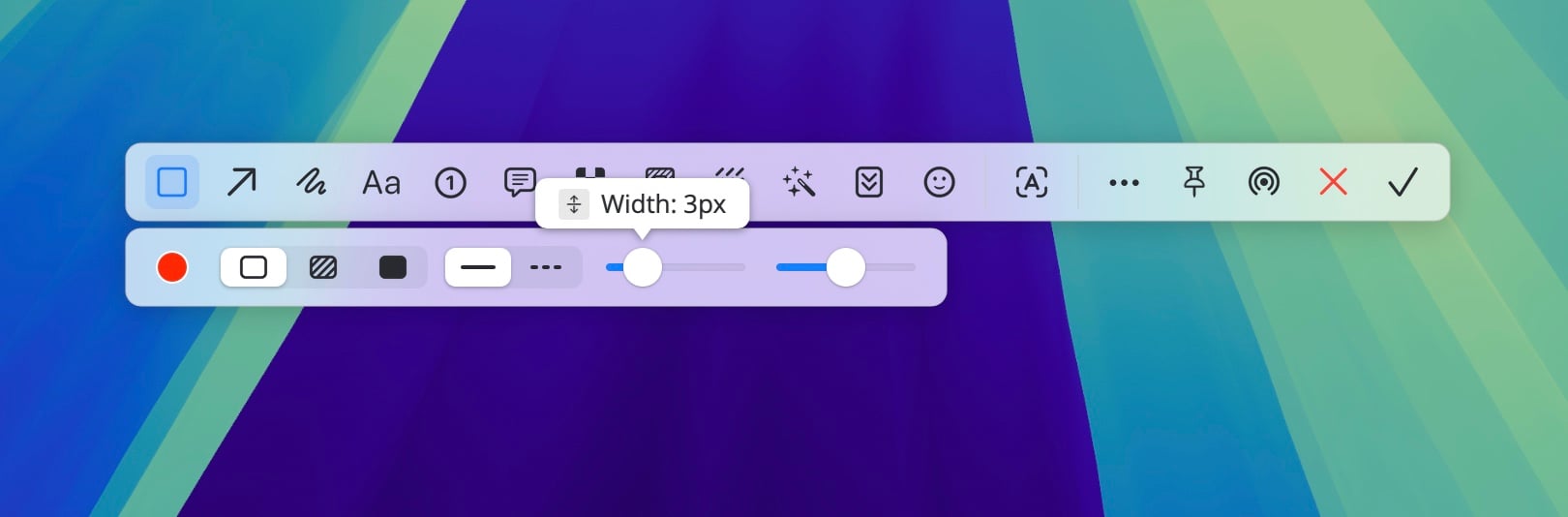
Puoi regolare rapidamente diverse opzioni con la rotella del mouse o con il gesto di scorrimento del trackpad.
* Dopo aver selezionato l’area di cattura, scorri per regolare l’arrotondamento degli angoli.
* Se la barra delle opzioni dello strumento contiene cursori di regolazione, puoi modificarli scorrendo. Senza premere alcun tasto, regoli il primo cursore. Tieni premuto Command per regolare il secondo oppure Option per il terzo.
* Dopo aver fissato un’immagine, scorri per modificarne le dimensioni.
Gli strumenti che supportano questi comandi mostrano l’icona qui sotto nel suggerimento che compare al passaggio del puntatore.
## Scorrere con il mouse o il trackpad
Puoi regolare rapidamente diverse opzioni con la rotella del mouse o con il gesto di scorrimento del trackpad.
* Dopo aver selezionato l’area di cattura, scorri per regolare l’arrotondamento degli angoli.
* Se la barra delle opzioni dello strumento contiene cursori di regolazione, puoi modificarli scorrendo. Senza premere alcun tasto, regoli il primo cursore. Tieni premuto Command per regolare il secondo oppure Option per il terzo.
* Dopo aver fissato un’immagine, scorri per modificarne le dimensioni.
Gli strumenti che supportano questi comandi mostrano l’icona qui sotto nel suggerimento che compare al passaggio del puntatore.
 ## Personalizzare la barra degli strumenti
Adatta la barra degli strumenti al tuo modo di lavorare e posiziona quelli che usi più spesso dove ti è più comodo.
## Personalizzare la barra degli strumenti
Adatta la barra degli strumenti al tuo modo di lavorare e posiziona quelli che usi più spesso dove ti è più comodo.
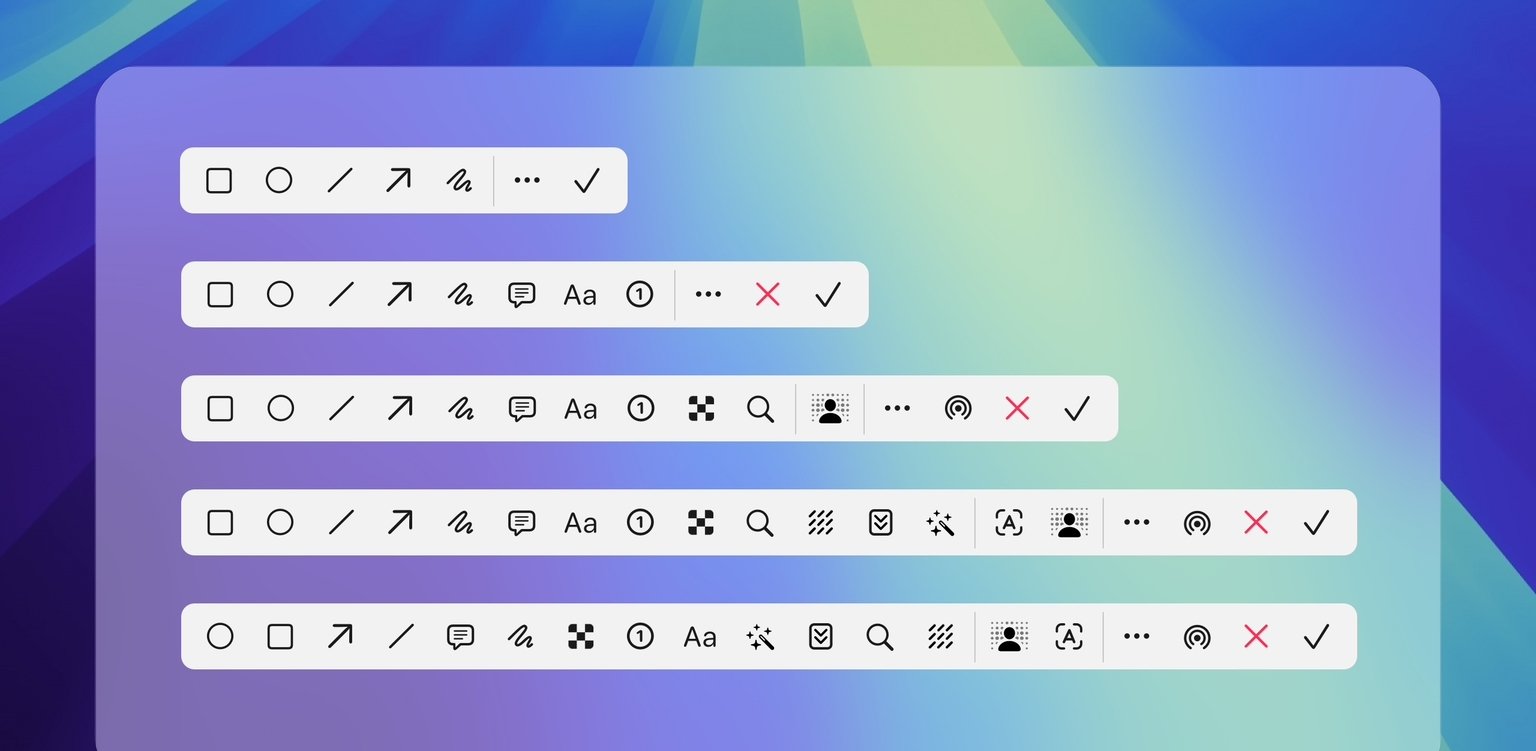 Apri le impostazioni di 1Capture e seleziona la scheda «Barra degli strumenti». Trascina gli strumenti per cambiarne l’ordine e usa le caselle di controllo per mostrarli o nasconderli. Gli strumenti nascosti restano disponibili tramite l’icona con i tre puntini a destra.
## Usare il doppio clic
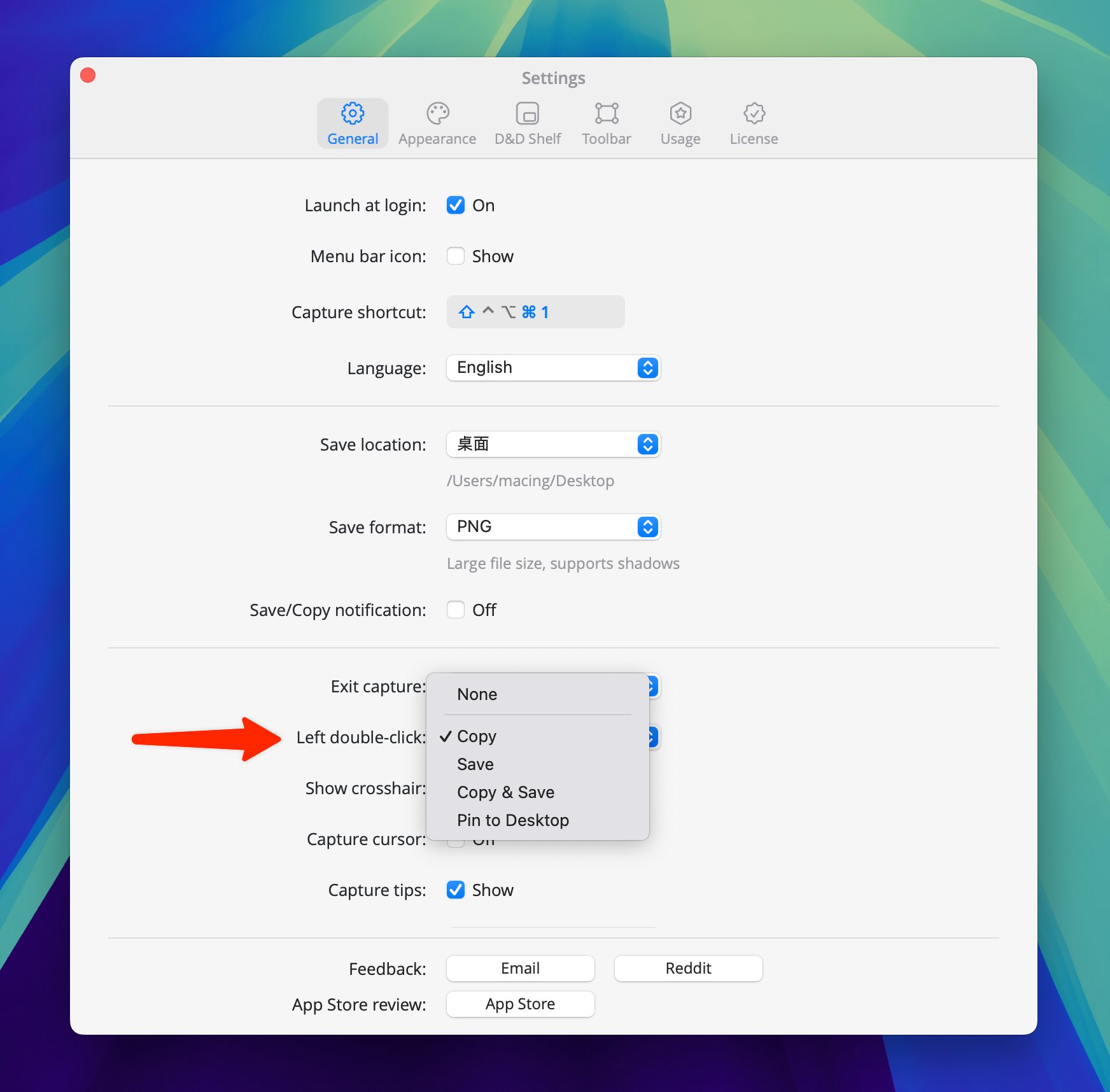
Fai doppio clic con il pulsante sinistro del mouse per salvare uno screenshot o chiudere un’immagine fissata. Puoi modificare l’azione del doppio clic durante la cattura nelle impostazioni.
Apri le impostazioni di 1Capture e seleziona la scheda «Barra degli strumenti». Trascina gli strumenti per cambiarne l’ordine e usa le caselle di controllo per mostrarli o nasconderli. Gli strumenti nascosti restano disponibili tramite l’icona con i tre puntini a destra.
## Usare il doppio clic
Fai doppio clic con il pulsante sinistro del mouse per salvare uno screenshot o chiudere un’immagine fissata. Puoi modificare l’azione del doppio clic durante la cattura nelle impostazioni.
 ## Spostare l’area di cattura
Se l’area selezionata non è nella posizione giusta, tieni premuto Spazio e trascina per spostare l’intera selezione.
## Spostare l’area di cattura
Se l’area selezionata non è nella posizione giusta, tieni premuto Spazio e trascina per spostare l’intera selezione.