> ## Documentation Index
> Fetch the complete documentation index at: https://docs.1capture.com/llms.txt
> Use this file to discover all available pages before exploring further.
# Outil Commentaire👍
👍 Fonction recommandée
L’outil Commentaire permet de signaler et d’expliquer un point de manière rapide et soignée. Il est particulièrement utile aux développeurs, chefs de produit et designers qui partagent souvent leurs retours à l’aide de captures d’écran.
Sélectionnez la zone de capture, puis l’outil Commentaire. Cliquez d’abord sur l’endroit à désigner pour définir le point de départ. Déplacez ensuite le pointeur vers un espace libre et cliquez de nouveau pour placer la zone de texte. Saisissez votre explication : le commentaire est prêt.
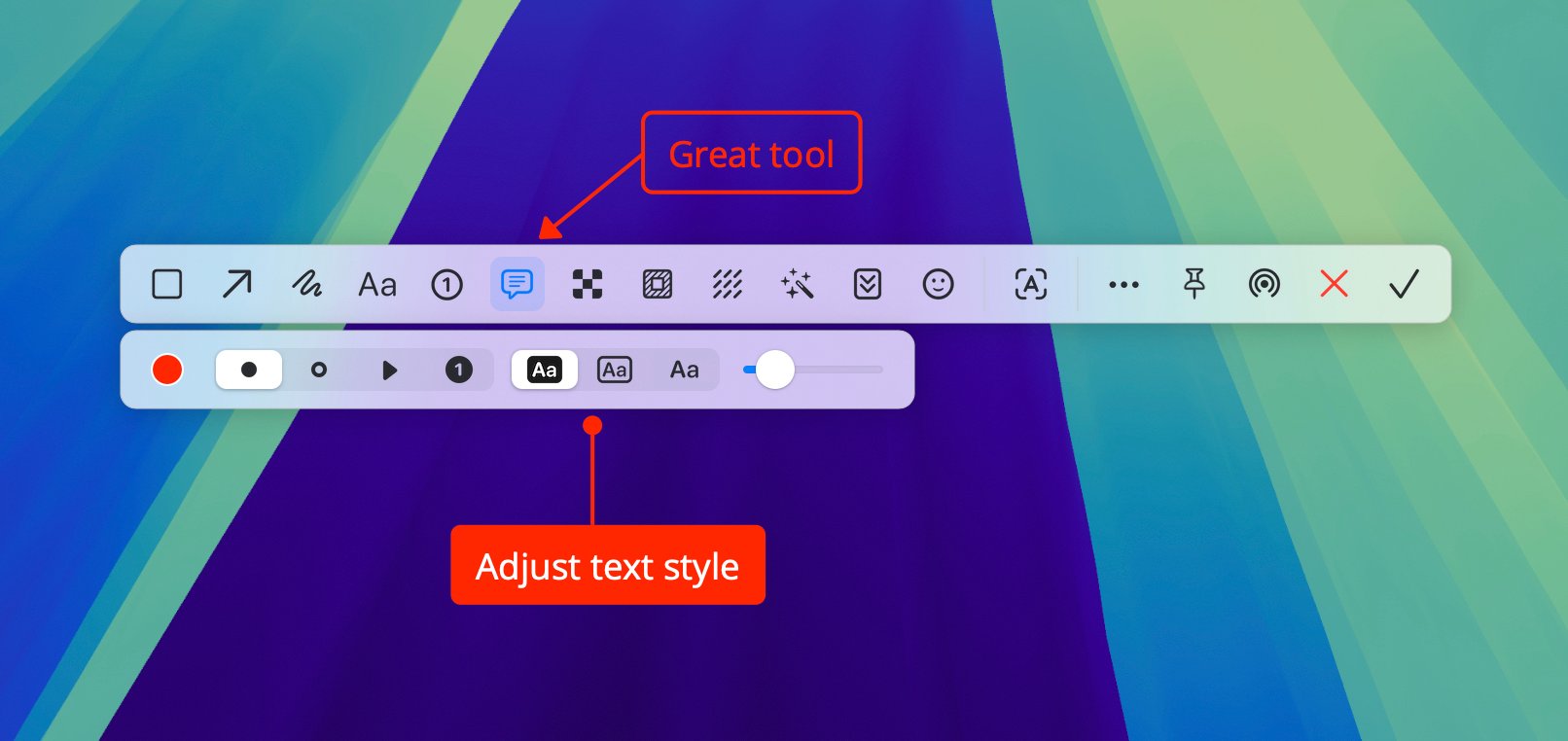 Vous pouvez modifier l’apparence du commentaire dans la barre de réglages de l’outil. Ajustez le style du point de départ et de la zone de texte selon vos besoins.