> ## Documentation Index
> Fetch the complete documentation index at: https://docs.1capture.com/llms.txt
> Use this file to discover all available pages before exploring further.
# Personnaliser l’arrière-plan 👍
👍 Fonction recommandée
L’outil « Personnaliser l’arrière-plan » permet de donner une présentation soignée à vos captures en quelques gestes.
Faites la capture à embellir, puis cliquez sur l’icône « Personnaliser l’arrière-plan » dans la barre d’outils pour ouvrir le mode de retouche.
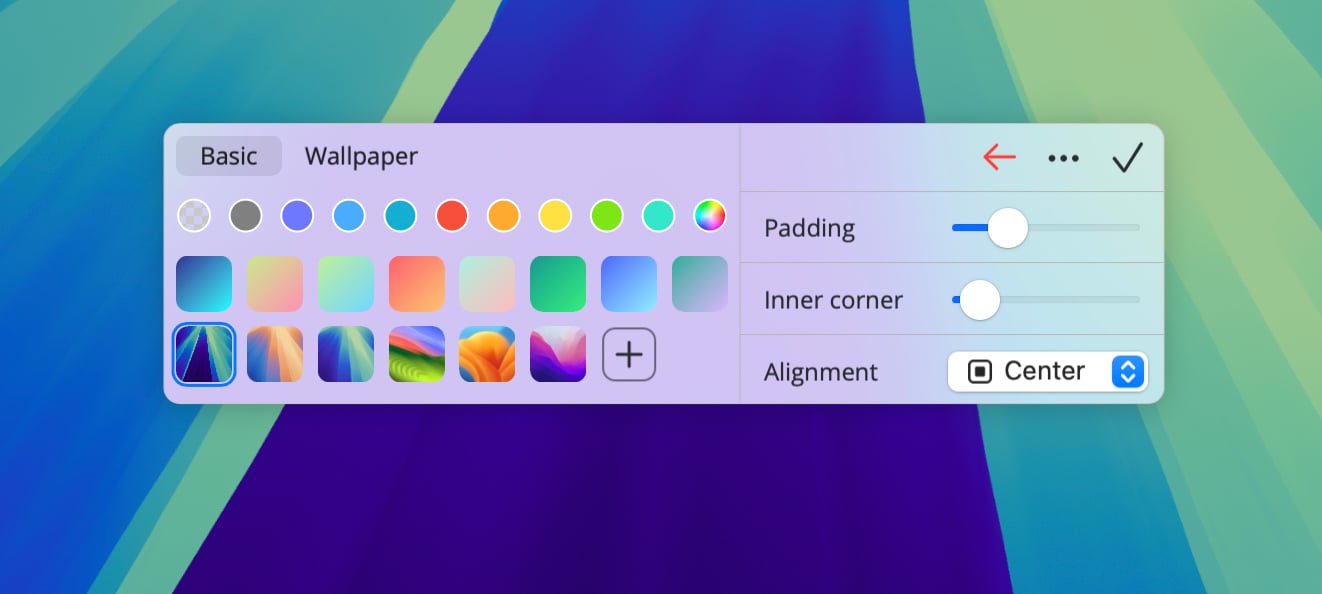 À gauche du panneau, vous pouvez choisir une couleur unie, un dégradé, le fond d’écran du bureau ou un fond d’écran artistique. Vous pouvez aussi ajouter vos propres images d’arrière-plan.
À droite, vous pouvez ajuster les options suivantes :
1. Marge : espace entre la capture et le bord de l’arrière-plan
2. Coins intérieurs : arrondi des coins de la capture
3. Alignement : position de la capture sur l’arrière-plan
4. Proportions : rapport entre la largeur et la hauteur de l’arrière-plan. Le réglage par défaut, « Automatique », reprend les proportions de la capture
5. Coins extérieurs : arrondi des coins de l’arrière-plan
6. Flou : intensité du flou de l’arrière-plan
7. Taille de l’ombre : taille de l’ombre de la capture
8. Opacité de l’ombre : opacité de l’ombre de la capture
9. Bordure intérieure : bordure autour de la capture
10. Couleur de la bordure : couleur de la bordure de la capture
11. Opacité de la bordure : opacité de la bordure de la capture
À gauche du panneau, vous pouvez choisir une couleur unie, un dégradé, le fond d’écran du bureau ou un fond d’écran artistique. Vous pouvez aussi ajouter vos propres images d’arrière-plan.
À droite, vous pouvez ajuster les options suivantes :
1. Marge : espace entre la capture et le bord de l’arrière-plan
2. Coins intérieurs : arrondi des coins de la capture
3. Alignement : position de la capture sur l’arrière-plan
4. Proportions : rapport entre la largeur et la hauteur de l’arrière-plan. Le réglage par défaut, « Automatique », reprend les proportions de la capture
5. Coins extérieurs : arrondi des coins de l’arrière-plan
6. Flou : intensité du flou de l’arrière-plan
7. Taille de l’ombre : taille de l’ombre de la capture
8. Opacité de l’ombre : opacité de l’ombre de la capture
9. Bordure intérieure : bordure autour de la capture
10. Couleur de la bordure : couleur de la bordure de la capture
11. Opacité de la bordure : opacité de la bordure de la capture