> ## Documentation Index
> Fetch the complete documentation index at: https://docs.1capture.com/llms.txt
> Use this file to discover all available pages before exploring further.
# Faire une capture d’écran
## Installer 1Capture
Recherchez 1Capture dans le Mac App Store ou ouvrez le lien ci-dessous, puis installez l’application depuis sa page.
Mac App Store
## Lancer une capture
Vous pouvez lancer une capture de deux façons.
Appuyez deux fois sur Option (`Option` `Option`) pour passer en mode capture. Vous pouvez modifier ce raccourci par défaut dans l’assistant de premier démarrage ou dans les réglages.
Si vous avez oublié le raccourci, cliquez sur l’icône de 1Capture dans la barre des menus, en haut de l’écran. Vous pouvez lancer une capture depuis ce menu.
## Sélectionner la zone de capture
1Capture propose trois modes de capture :
1. Capturer une zone : maintenez le bouton droit de la souris enfoncé et faites glisser le pointeur pour sélectionner la zone.
2. Capturer une fenêtre : cliquez sur la fenêtre à capturer.
3. Capturer tout l’écran : appuyez sur F pour sélectionner l’écran actuel et ajouter des annotations. Appuyez sur Enter pour enregistrer et copier immédiatement une capture de cet écran.
Avec 1Capture, vous pouvez ajuster la zone après l’avoir sélectionnée. La sélection est librement modifiable pour les captures d’une zone ou de l’écran entier. Pour une capture de fenêtre, elle doit rester dans les limites de cette fenêtre. Faites glisser le bord de la sélection pour l’ajuster.
## Ajouter des annotations
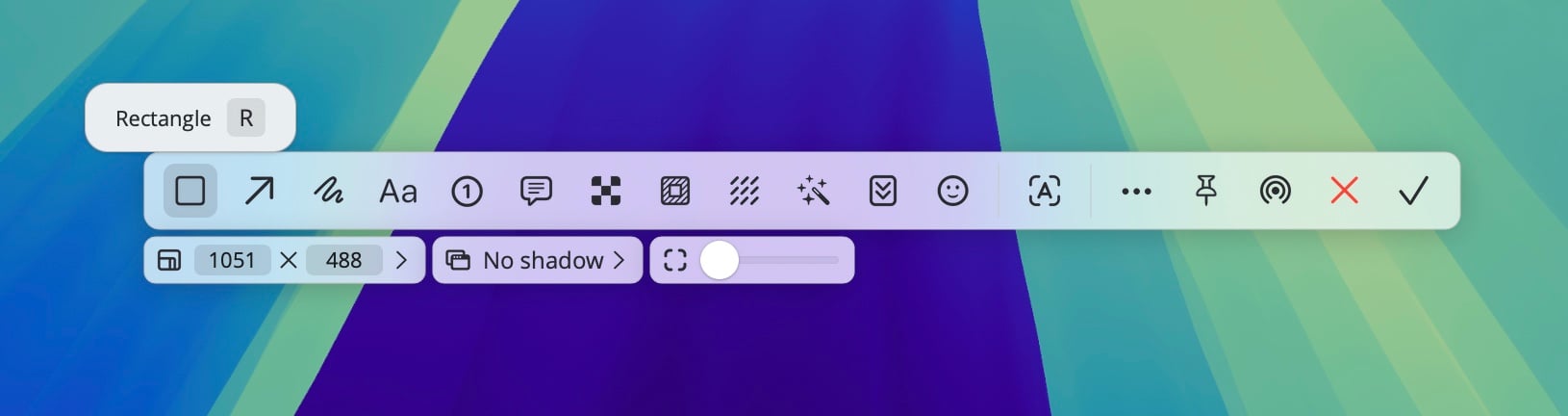
Une fois la zone sélectionnée, une barre d’outils apparaît à côté. Placez le pointeur sur une icône pour afficher le nom de l’outil et son raccourci en mode capture. Lorsque vous sélectionnez un outil, une barre de réglages s’ouvre. Ajustez ses options, puis ajoutez vos annotations dans la zone de capture.
 ## Enregistrer la capture
Une fois les annotations terminées, cliquez sur l’icône de l’action souhaitée. Vous pouvez enregistrer la capture, la copier, la partager via AirDrop ou l’épingler sur le bureau.
## Aide à la capture
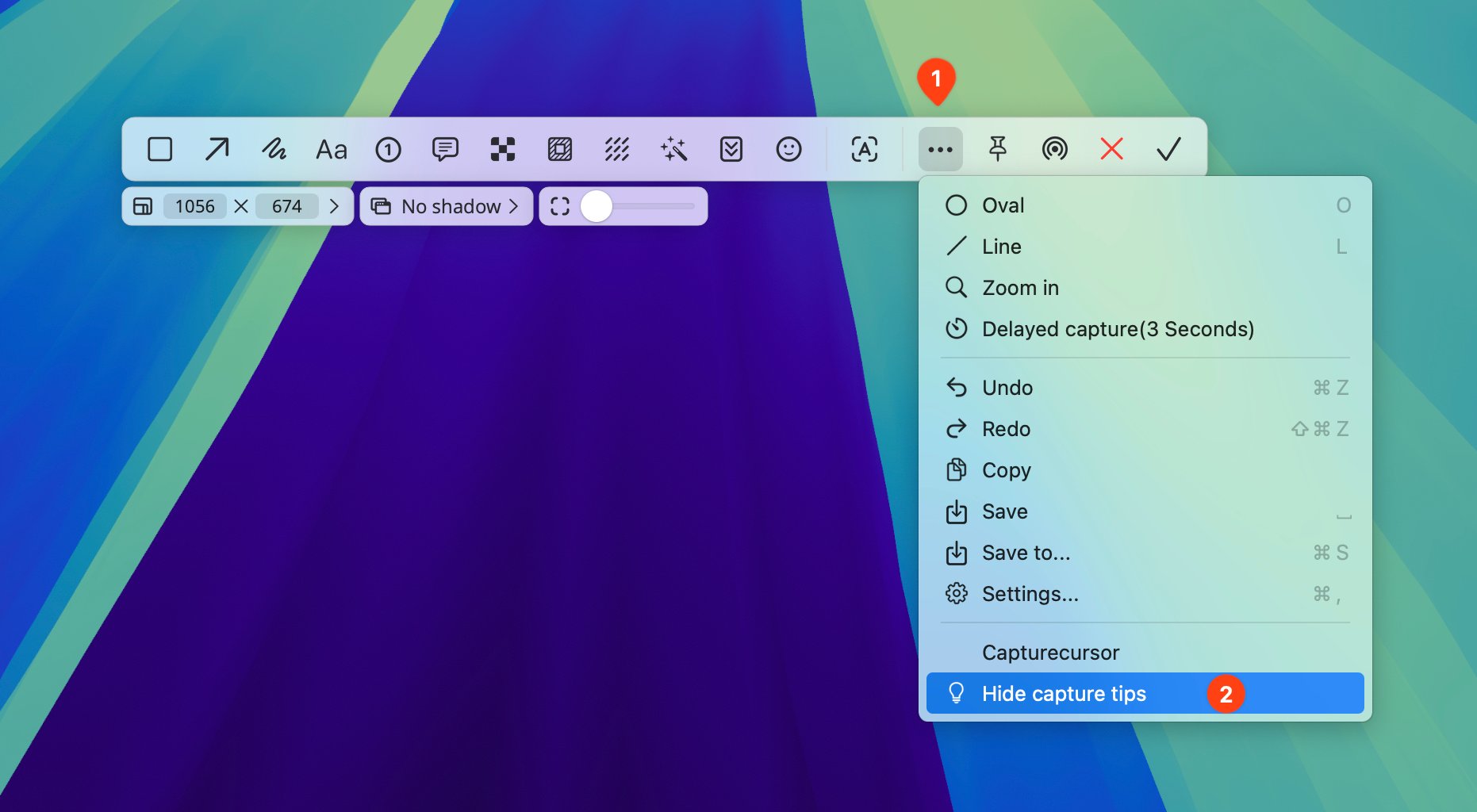
À chaque lancement du mode capture, des conseils d’utilisation apparaissent en bas à gauche de l’écran. Consultez-les pour vous familiariser avec les commandes. Vous pourrez ensuite les masquer depuis le menu de la barre d’outils.
## Enregistrer la capture
Une fois les annotations terminées, cliquez sur l’icône de l’action souhaitée. Vous pouvez enregistrer la capture, la copier, la partager via AirDrop ou l’épingler sur le bureau.
## Aide à la capture
À chaque lancement du mode capture, des conseils d’utilisation apparaissent en bas à gauche de l’écran. Consultez-les pour vous familiariser avec les commandes. Vous pourrez ensuite les masquer depuis le menu de la barre d’outils.