> ## Documentation Index
> Fetch the complete documentation index at: https://docs.1capture.com/llms.txt
> Use this file to discover all available pages before exploring further.
# Personalizar el fondo 👍
👍 Función recomendada
Con la herramienta «Personalizar el fondo» puedes dar un acabado más cuidado a tus capturas en unos pocos pasos.
Haz la captura que quieras mejorar y haz clic en el icono de «Personalizar el fondo» de la barra de herramientas para entrar en el modo de edición.
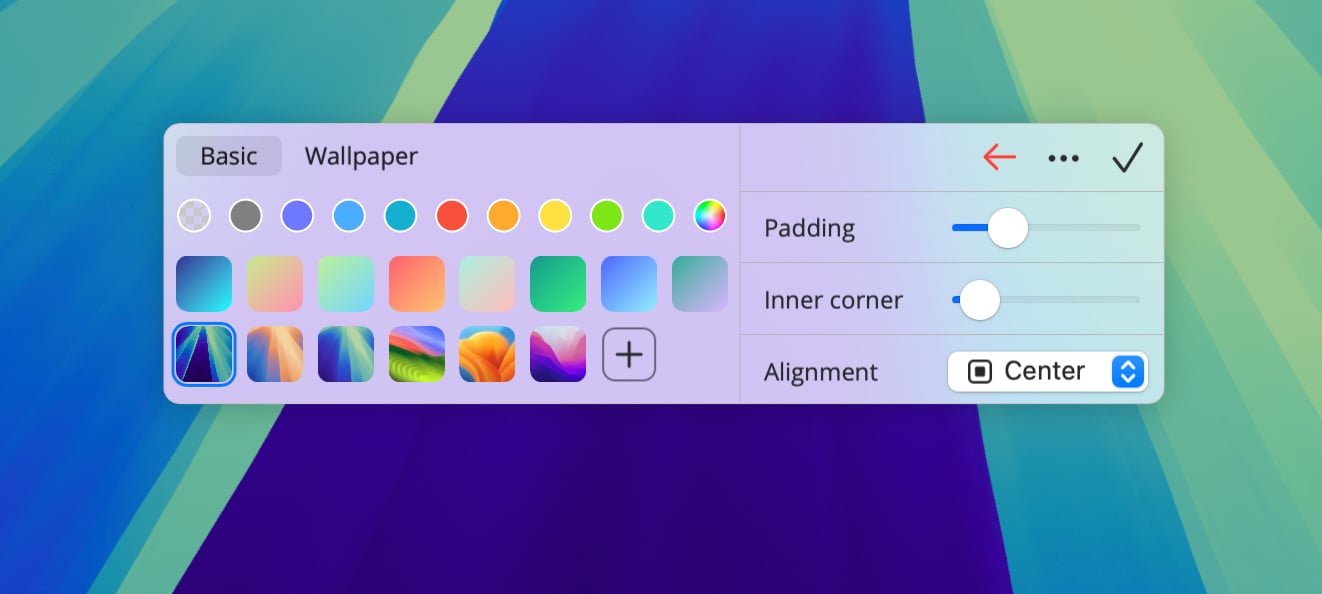 En la parte izquierda del panel puedes elegir un color sólido, un degradado, el fondo del escritorio o un fondo artístico. También puedes añadir tus propias imágenes de fondo.
En la parte derecha puedes configurar las siguientes opciones:
1. Margen: espacio entre la captura y el borde del fondo
2. Esquinas interiores: redondeo de las esquinas de la captura
3. Alineación: posición de la captura sobre el fondo
4. Relación de aspecto: proporción entre la anchura y la altura del fondo. La opción predeterminada, «Automática», usa la misma proporción que la captura
5. Esquinas exteriores: redondeo de las esquinas del fondo
6. Desenfoque: intensidad del desenfoque del fondo
7. Tamaño de la sombra: tamaño de la sombra de la captura
8. Opacidad de la sombra: opacidad de la sombra de la captura
9. Borde interior: borde que rodea la captura
10. Color del borde: color del borde de la captura
11. Opacidad del borde: opacidad del borde de la captura
En la parte izquierda del panel puedes elegir un color sólido, un degradado, el fondo del escritorio o un fondo artístico. También puedes añadir tus propias imágenes de fondo.
En la parte derecha puedes configurar las siguientes opciones:
1. Margen: espacio entre la captura y el borde del fondo
2. Esquinas interiores: redondeo de las esquinas de la captura
3. Alineación: posición de la captura sobre el fondo
4. Relación de aspecto: proporción entre la anchura y la altura del fondo. La opción predeterminada, «Automática», usa la misma proporción que la captura
5. Esquinas exteriores: redondeo de las esquinas del fondo
6. Desenfoque: intensidad del desenfoque del fondo
7. Tamaño de la sombra: tamaño de la sombra de la captura
8. Opacidad de la sombra: opacidad de la sombra de la captura
9. Borde interior: borde que rodea la captura
10. Color del borde: color del borde de la captura
11. Opacidad del borde: opacidad del borde de la captura