> ## Documentation Index
> Fetch the complete documentation index at: https://docs.1capture.com/llms.txt
> Use this file to discover all available pages before exploring further.
# Consejos prácticos 👍
👍 Funciones recomendadas
1Capture es una app de capturas de pantalla fácil de usar. Estos consejos te ayudarán a capturar y editar con más rapidez.
## Usar los atajos de las herramientas
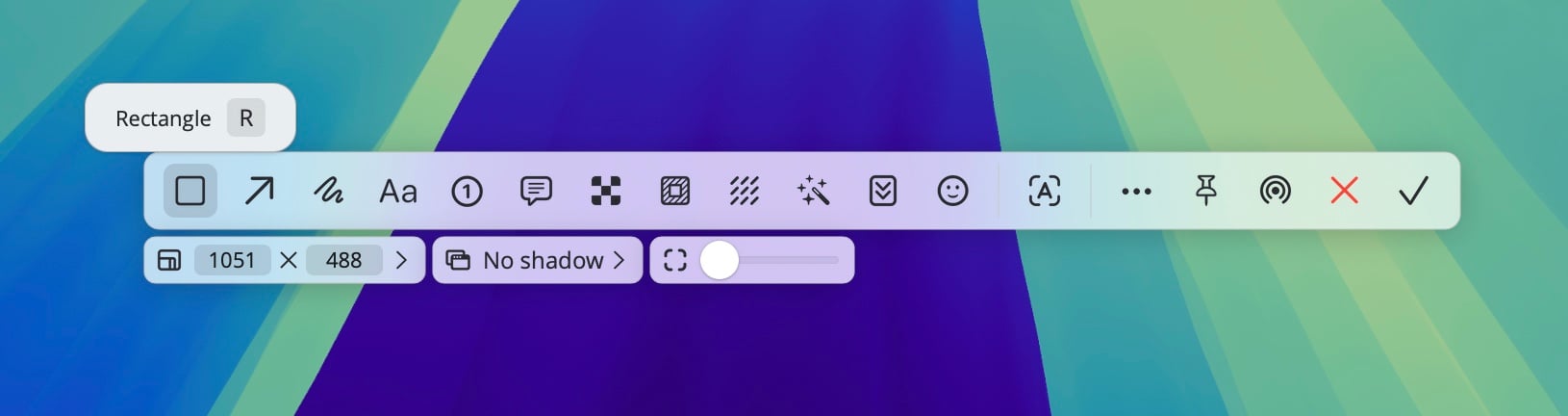
Puedes seleccionar las herramientas de anotación con el ratón o con atajos de teclado. Algunas ya tienen un atajo asignado. Coloca el puntero sobre una herramienta para verlo y pulsa la tecla indicada para seleccionarla.
Puedes cambiar estos atajos en Ajustes > Barra de herramientas.
 ## Desplazarte con el ratón o el trackpad
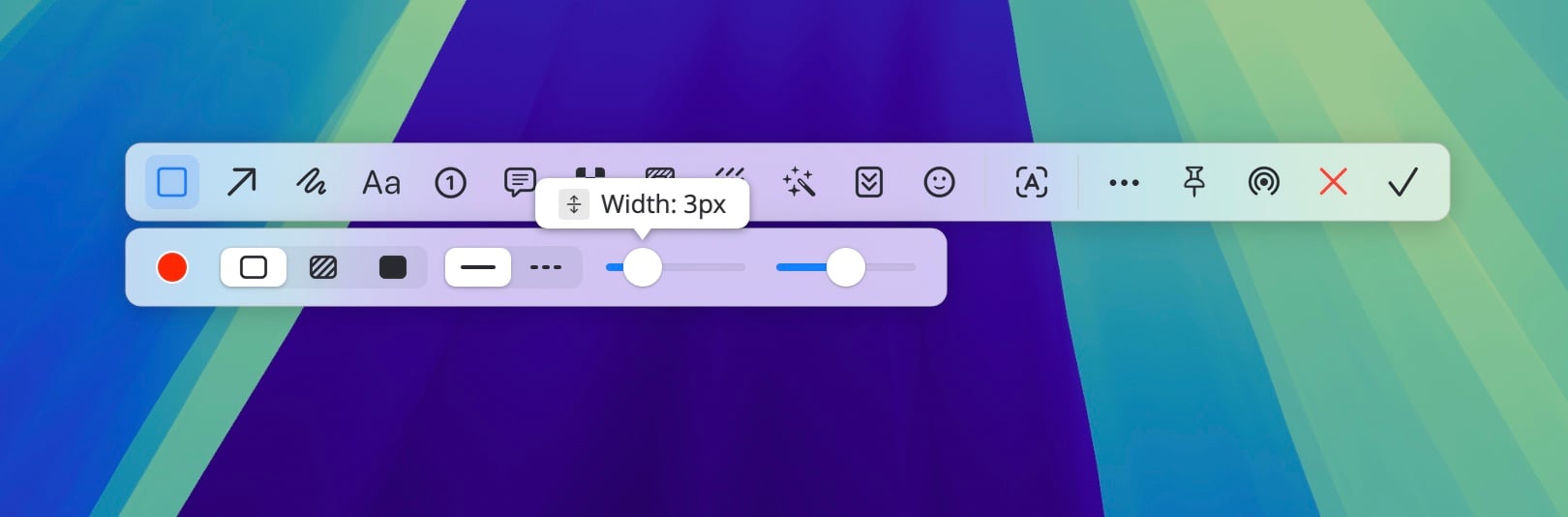
Puedes ajustar varias opciones rápidamente con la rueda del ratón o el gesto de desplazamiento del trackpad.
* Después de seleccionar el área de captura, puedes ajustar el redondeo de las esquinas mediante el desplazamiento.
* Si la barra secundaria de la herramienta incluye reguladores, puedes ajustarlos mediante el desplazamiento. Sin pulsar ninguna tecla, se ajusta el primero. Mantén pulsada Command para ajustar el segundo u Option para ajustar el tercero.
* Después de fijar una imagen, puedes cambiar su tamaño mediante el desplazamiento.
Las herramientas que admiten este control muestran el siguiente icono en su descripción emergente.
## Desplazarte con el ratón o el trackpad
Puedes ajustar varias opciones rápidamente con la rueda del ratón o el gesto de desplazamiento del trackpad.
* Después de seleccionar el área de captura, puedes ajustar el redondeo de las esquinas mediante el desplazamiento.
* Si la barra secundaria de la herramienta incluye reguladores, puedes ajustarlos mediante el desplazamiento. Sin pulsar ninguna tecla, se ajusta el primero. Mantén pulsada Command para ajustar el segundo u Option para ajustar el tercero.
* Después de fijar una imagen, puedes cambiar su tamaño mediante el desplazamiento.
Las herramientas que admiten este control muestran el siguiente icono en su descripción emergente.
 ## Personalizar la barra de herramientas
Adapta la barra de herramientas a tu forma de trabajar y coloca las herramientas que más usas donde te resulte más cómodo.
## Personalizar la barra de herramientas
Adapta la barra de herramientas a tu forma de trabajar y coloca las herramientas que más usas donde te resulte más cómodo.
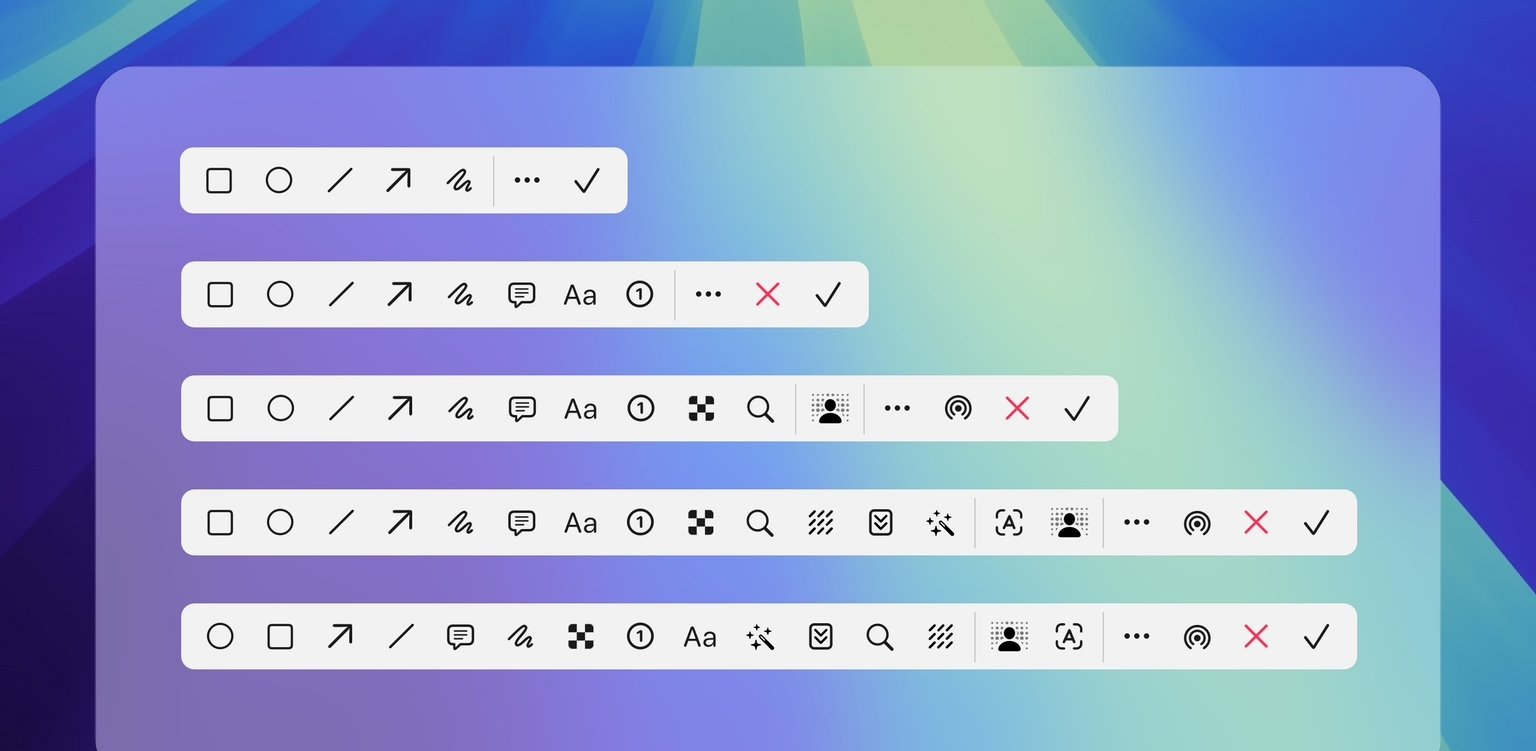 Abre los ajustes de 1Capture y selecciona la pestaña «Barra de herramientas». Arrastra las herramientas para cambiar su orden y usa las casillas para mostrarlas u ocultarlas. Las herramientas ocultas siguen disponibles en el icono de tres puntos de la derecha.
## Hacer doble clic
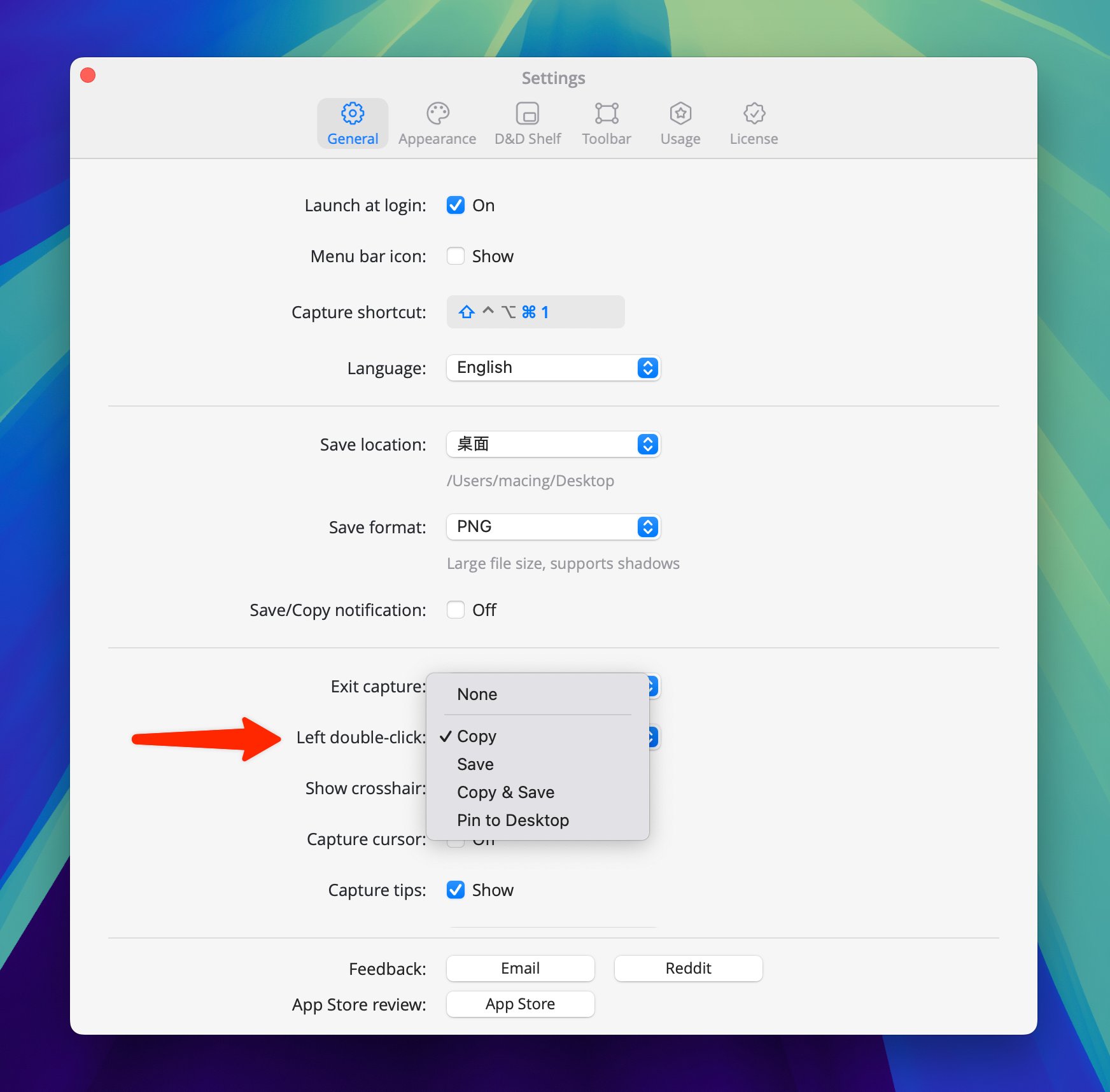
Haz doble clic con el botón izquierdo del ratón para guardar una captura o cerrar una imagen fijada. Puedes cambiar la acción del doble clic durante la captura en los ajustes.
Abre los ajustes de 1Capture y selecciona la pestaña «Barra de herramientas». Arrastra las herramientas para cambiar su orden y usa las casillas para mostrarlas u ocultarlas. Las herramientas ocultas siguen disponibles en el icono de tres puntos de la derecha.
## Hacer doble clic
Haz doble clic con el botón izquierdo del ratón para guardar una captura o cerrar una imagen fijada. Puedes cambiar la acción del doble clic durante la captura en los ajustes.
 ## Mover el área de captura
Si el área que has seleccionado no está en la posición correcta, mantén pulsada la tecla Espacio y arrastra para mover toda la selección.
## Mover el área de captura
Si el área que has seleccionado no está en la posición correcta, mantén pulsada la tecla Espacio y arrastra para mover toda la selección.