> ## Documentation Index
> Fetch the complete documentation index at: https://docs.1capture.com/docs/llms.txt
> Use this file to discover all available pages before exploring further.
# 开始截图
## 安装 1Capture
打开 macOS App Store,搜索 1Capture(或点击下面链接),打开应用页面后点击安装即可。
Mac App Store
## 开始截图
当你需要截图时,可以通过以下 2 个方式快速开始。
按下默认截图快捷键 `Option` `Option` 可进入截图状态。此快捷键可以在初次安装的向导及设置面板中修改。
如果忘记了快捷键,也可以点击屏幕顶部菜单栏的 1Capture 图标打开 1Capture 菜单,从这里开始截图。
## 选择截图区域
1Capture 截图模式可以分为 3 种:
1. 区域截图:按下右键并拖拽,即可选择截图区域
2. 窗口截图:点击窗口,则可以对该窗口进行窗口截图
3. 全屏截图:按下 F 会选择当前屏幕,此时可以进行标注;按下 Enter ,则会直接保存+拷贝当前屏幕截图。
与系统截图不同的是,1Capture 的截图选区可以二次调整。区域截图和全屏截图可以任意调整选区,窗口截图则只可以在窗口范围内调整。拖拽选区,就可以调整选区。
## 标注截图
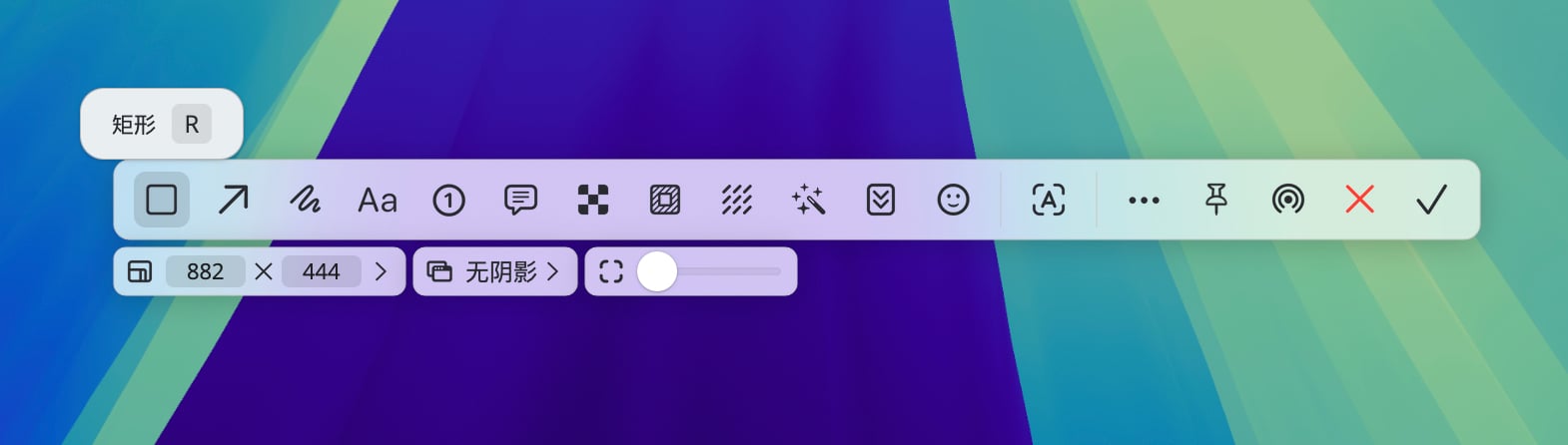
选区确定后,在其旁边会出现标注工具条。光标滑过工具图标,会显示该工具的名称和局部快捷键。选择对应的工具,会弹出二级工具条,用于调整该工具的配置。调整好之后,就可以在截图区域进行标注了。
 ## 保存截图
所有标注操作都完成后,就可以保存截图了。1Capture 提供了保存、拷贝、AirDrop、钉图等保存操作,点击对应的图标即可。
## 截图提示
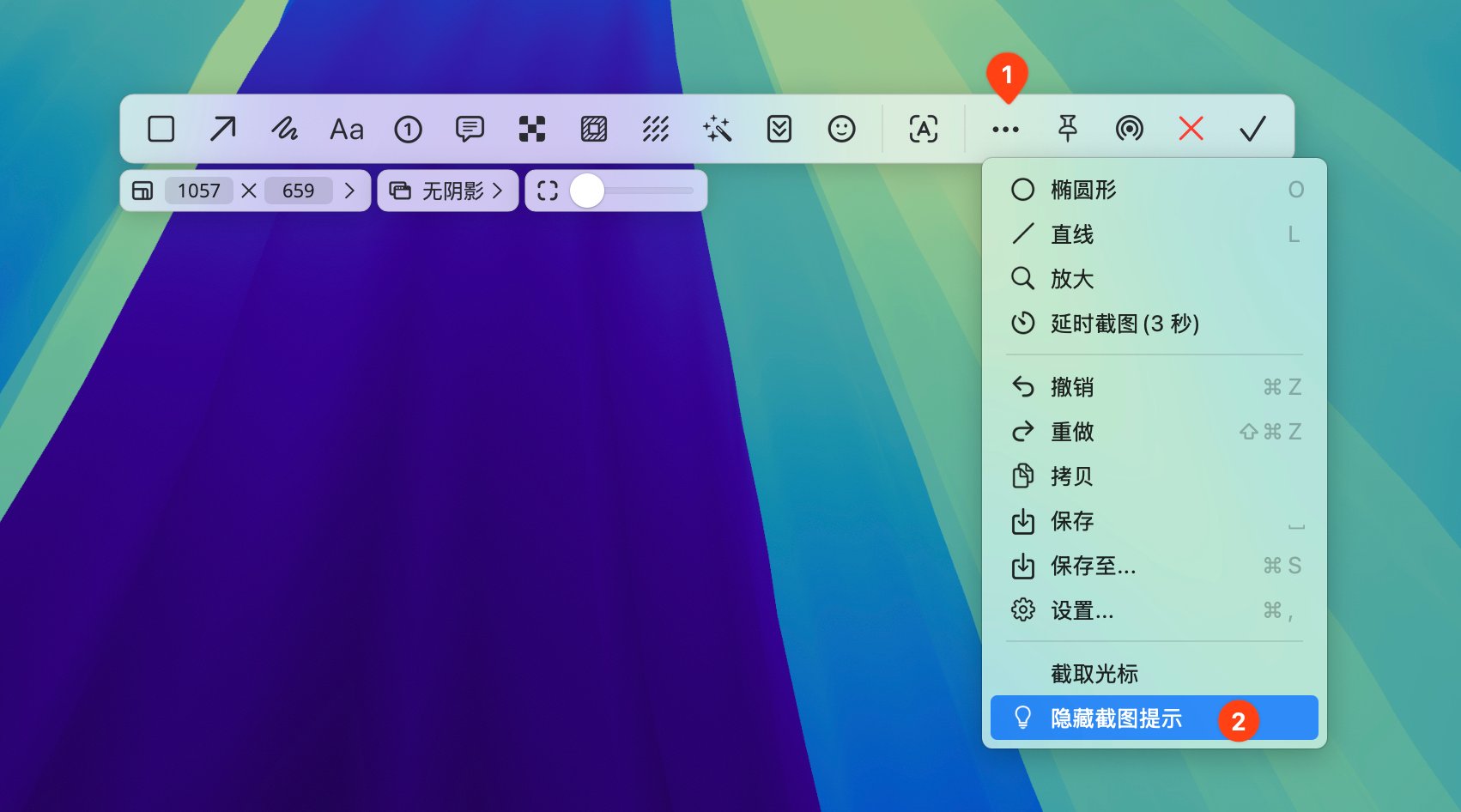
每次进入截图时,在屏幕左下角会出现截图提示。不熟悉时,可以查看提示进行操作。熟悉之后,可以在工具条菜单中关闭。
## 保存截图
所有标注操作都完成后,就可以保存截图了。1Capture 提供了保存、拷贝、AirDrop、钉图等保存操作,点击对应的图标即可。
## 截图提示
每次进入截图时,在屏幕左下角会出现截图提示。不熟悉时,可以查看提示进行操作。熟悉之后,可以在工具条菜单中关闭。