> ## Documentation Index
> Fetch the complete documentation index at: https://docs.1capture.com/llms.txt
> Use this file to discover all available pages before exploring further.
# Kommentarwerkzeug👍
👍 Empfohlene Funktion
Mit dem Kommentarwerkzeug kannst du schnell und übersichtlich auf bestimmte Stellen hinweisen. Es ist besonders praktisch für Entwickler, Produktmanager und Designer, die häufig Feedback mit Screenshots geben.
Wähle den Aufnahmebereich und dann das Kommentarwerkzeug. Klicke zuerst auf die Stelle, auf die du hinweisen möchtest. Damit legst du den Startpunkt fest. Bewege den Zeiger anschließend auf eine freie Fläche und klicke erneut, um das Textfeld zu platzieren. Gib deinen Text ein – fertig ist der Kommentar.
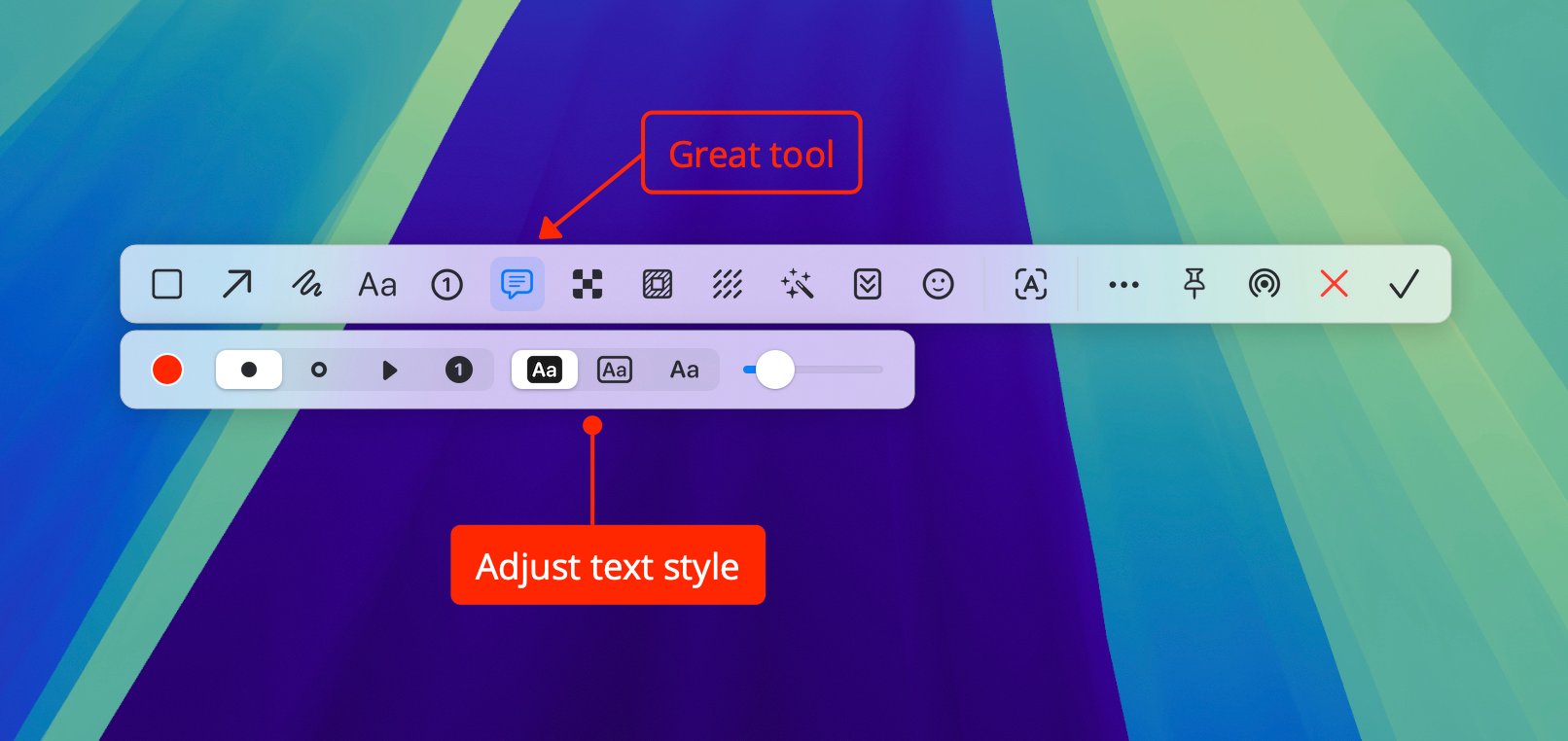 Das Aussehen der Kommentare kannst du in der Einstellungsleiste des Werkzeugs ändern. Dort lassen sich der Startpunkt und der Stil des Textfelds anpassen.