> ## Documentation Index
> Fetch the complete documentation index at: https://docs.1capture.com/llms.txt
> Use this file to discover all available pages before exploring further.
# Hintergrund gestalten 👍
👍 Empfohlene Funktion
Mit dem Werkzeug „Hintergrund gestalten“ machst du aus einem einfachen Screenshot mit wenigen Handgriffen ein ansprechendes Bild.
Erstelle einen Screenshot und klicke in der Werkzeugleiste auf „Hintergrund gestalten“, um den Bearbeitungsmodus zu öffnen.
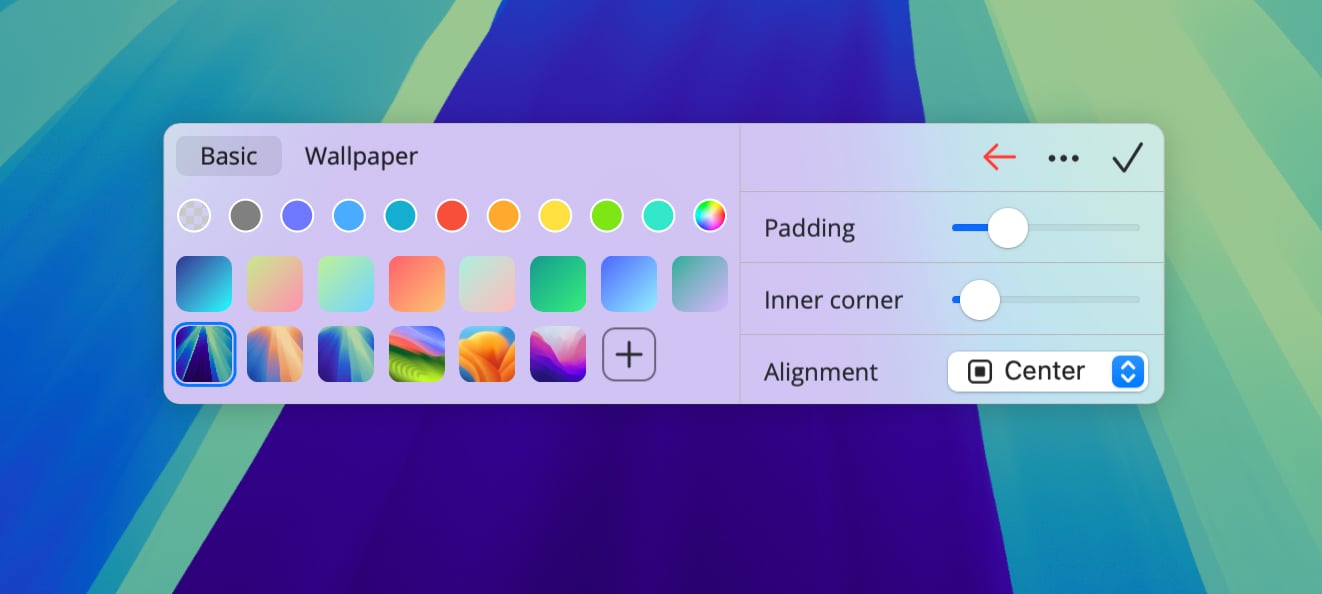 Links im Fenster wählst du den Hintergrund aus: eine einzelne Farbe, einen Verlauf, den Schreibtischhintergrund oder ein künstlerisches Hintergrundbild. Du kannst auch eigene Bilder hinzufügen.
Rechts findest du die folgenden Einstellungen:
1. Abstand: Abstand zwischen dem Screenshot und dem Rand des Hintergrunds
2. Innere Ecken: Rundung der Ecken des Screenshots
3. Ausrichtung: Position des Screenshots auf dem Hintergrund
4. Seitenverhältnis: Verhältnis von Breite zu Höhe des Hintergrunds. Die Voreinstellung „Automatisch“ übernimmt das Seitenverhältnis des Screenshots
5. Äußere Ecken: Rundung der Ecken des Hintergrunds
6. Weichzeichnen: Stärke der Unschärfe des Hintergrunds
7. Schattengröße: Größe des Schattens hinter dem Screenshot
8. Schattendeckkraft: Deckkraft des Schattens hinter dem Screenshot
9. Innerer Rahmen: Rahmen um den Screenshot
10. Rahmenfarbe: Farbe des Rahmens um den Screenshot
11. Rahmendeckkraft: Deckkraft des Rahmens um den Screenshot
Links im Fenster wählst du den Hintergrund aus: eine einzelne Farbe, einen Verlauf, den Schreibtischhintergrund oder ein künstlerisches Hintergrundbild. Du kannst auch eigene Bilder hinzufügen.
Rechts findest du die folgenden Einstellungen:
1. Abstand: Abstand zwischen dem Screenshot und dem Rand des Hintergrunds
2. Innere Ecken: Rundung der Ecken des Screenshots
3. Ausrichtung: Position des Screenshots auf dem Hintergrund
4. Seitenverhältnis: Verhältnis von Breite zu Höhe des Hintergrunds. Die Voreinstellung „Automatisch“ übernimmt das Seitenverhältnis des Screenshots
5. Äußere Ecken: Rundung der Ecken des Hintergrunds
6. Weichzeichnen: Stärke der Unschärfe des Hintergrunds
7. Schattengröße: Größe des Schattens hinter dem Screenshot
8. Schattendeckkraft: Deckkraft des Schattens hinter dem Screenshot
9. Innerer Rahmen: Rahmen um den Screenshot
10. Rahmenfarbe: Farbe des Rahmens um den Screenshot
11. Rahmendeckkraft: Deckkraft des Rahmens um den Screenshot