> ## Documentation Index
> Fetch the complete documentation index at: https://docs.1capture.com/llms.txt
> Use this file to discover all available pages before exploring further.
# Praktische Tipps 👍
👍 Empfohlene Funktionen
1Capture ist eine einfach zu bedienende Screenshot-App. Mit diesen Tipps kannst du Screenshots noch schneller aufnehmen und bearbeiten.
## Tastenkürzel für Werkzeuge nutzen
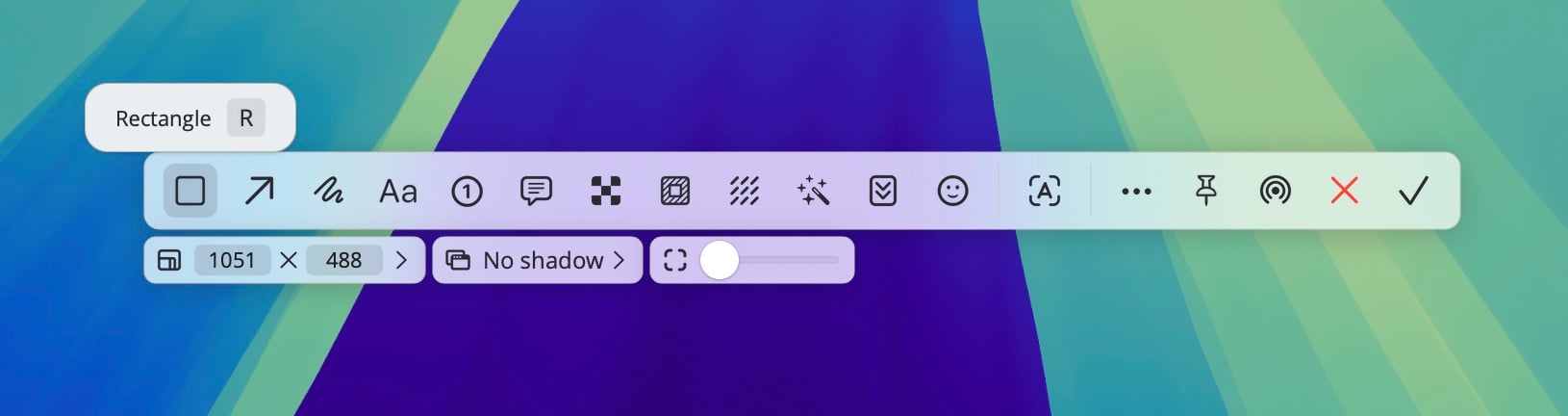
Du kannst Markierungswerkzeuge mit der Maus oder per Tastenkürzel auswählen. Für einige Werkzeuge sind bereits Tastenkürzel hinterlegt. Bewege den Zeiger über ein Werkzeug, um das zugehörige Kürzel zu sehen. Drücke die angezeigte Taste, um das Werkzeug auszuwählen.
Die Tastenkürzel kannst du unter Einstellungen > Werkzeugleiste ändern.
 ## Mit Maus oder Trackpad scrollen
Viele Einstellungen lassen sich durch Scrollen mit der Maus oder dem Trackpad schnell anpassen.
* Nach der Auswahl des Aufnahmebereichs kannst du durch Scrollen die Ecken abrunden.
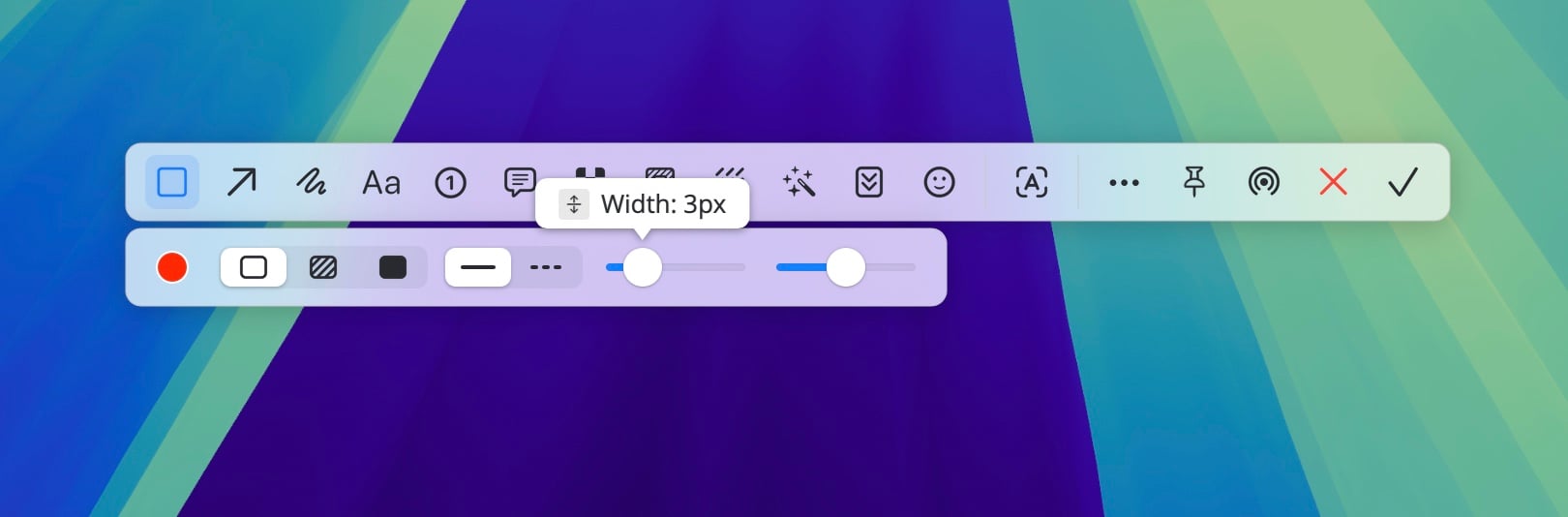
* Wenn die Einstellungsleiste des ausgewählten Werkzeugs Schieberegler enthält, kannst du sie durch Scrollen bedienen. Einfaches Scrollen passt den ersten Regler an. Halte beim Scrollen Command für den zweiten oder Option für den dritten Regler gedrückt.
* Bei angehefteten Bildern kannst du durch Scrollen die Größe ändern.
Bei Werkzeugen, die sich durch Scrollen steuern lassen, erscheint im Hinweis zum Werkzeug das unten gezeigte Symbol.
## Mit Maus oder Trackpad scrollen
Viele Einstellungen lassen sich durch Scrollen mit der Maus oder dem Trackpad schnell anpassen.
* Nach der Auswahl des Aufnahmebereichs kannst du durch Scrollen die Ecken abrunden.
* Wenn die Einstellungsleiste des ausgewählten Werkzeugs Schieberegler enthält, kannst du sie durch Scrollen bedienen. Einfaches Scrollen passt den ersten Regler an. Halte beim Scrollen Command für den zweiten oder Option für den dritten Regler gedrückt.
* Bei angehefteten Bildern kannst du durch Scrollen die Größe ändern.
Bei Werkzeugen, die sich durch Scrollen steuern lassen, erscheint im Hinweis zum Werkzeug das unten gezeigte Symbol.
 ## Werkzeugleiste anpassen
Passe die Werkzeugleiste an deine Arbeitsweise an und platziere häufig genutzte Werkzeuge dort, wo du sie schnell erreichst.
## Werkzeugleiste anpassen
Passe die Werkzeugleiste an deine Arbeitsweise an und platziere häufig genutzte Werkzeuge dort, wo du sie schnell erreichst.
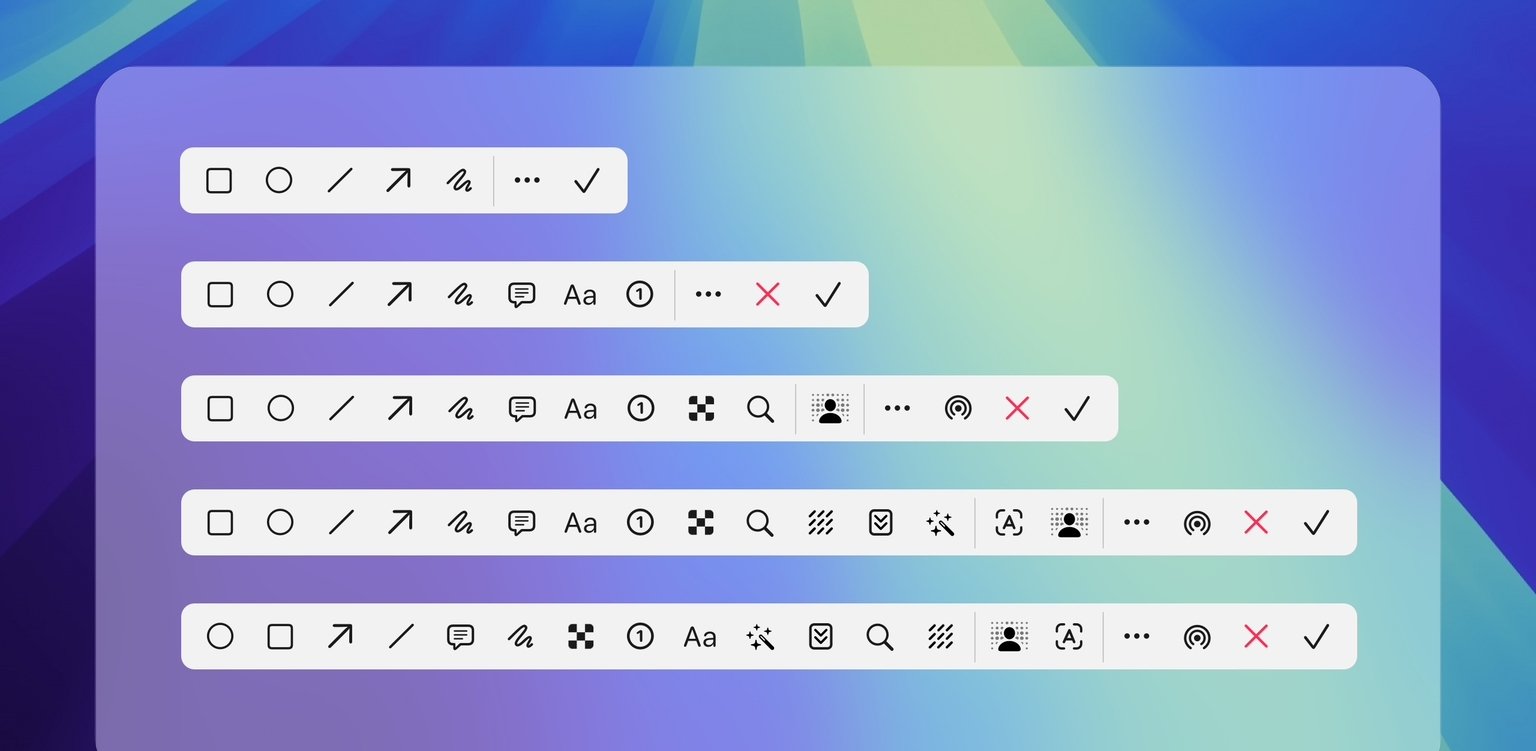 Öffne die Einstellungen von 1Capture und wechsle zum Tab „Werkzeugleiste“. Ziehe die Werkzeuge an die gewünschte Position. Über die Markierungsfelder legst du fest, welche Werkzeuge in der Leiste erscheinen. Ausgeblendete Werkzeuge erreichst du weiterhin über das Symbol mit den drei Punkten rechts in der Leiste.
## Doppelklick nutzen
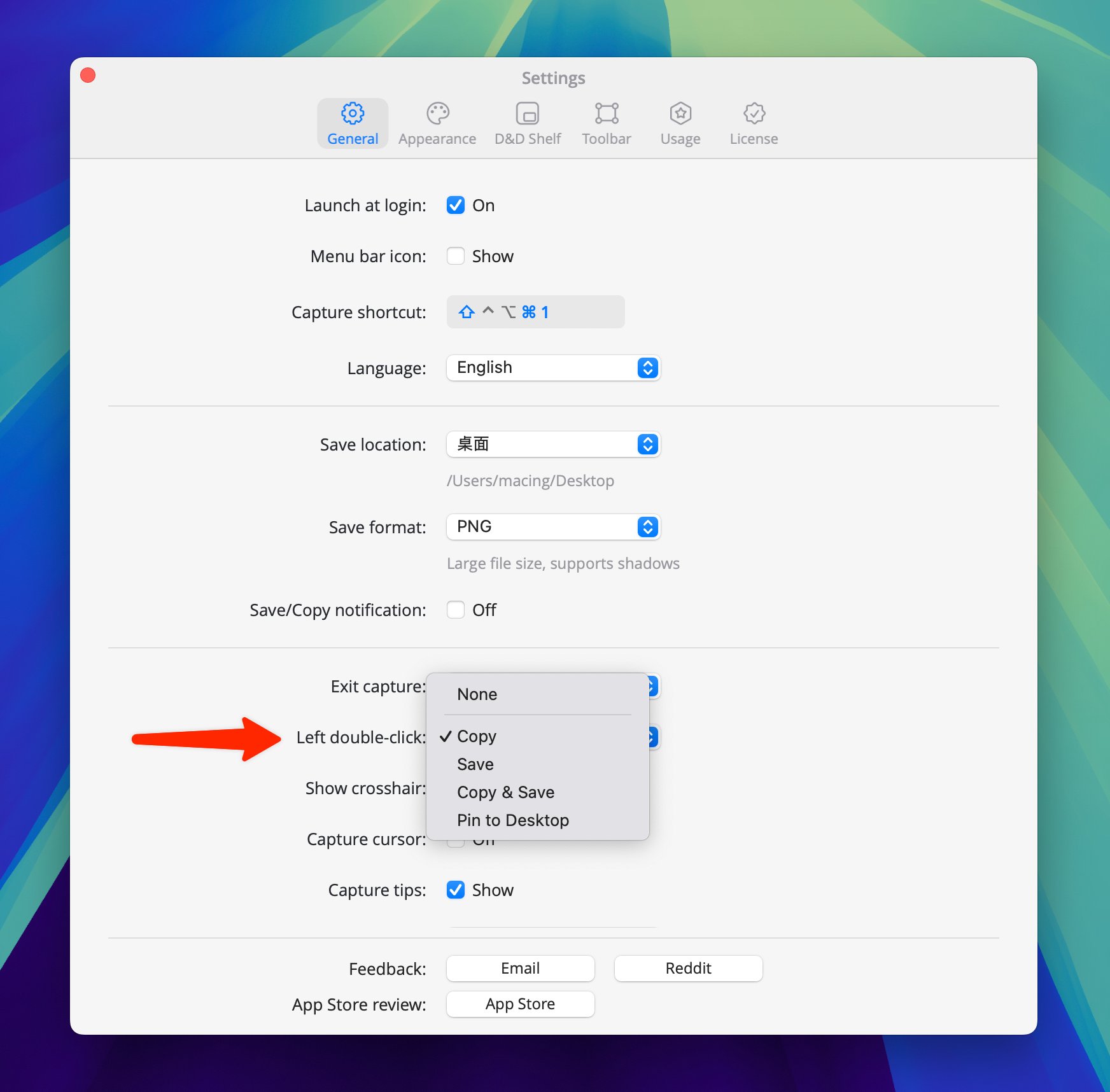
Mit einem Doppelklick der linken Maustaste kannst du einen Screenshot speichern oder ein angeheftetes Bild schließen. Die Aktion beim Doppelklick während einer Aufnahme lässt sich in den Einstellungen ändern.
Öffne die Einstellungen von 1Capture und wechsle zum Tab „Werkzeugleiste“. Ziehe die Werkzeuge an die gewünschte Position. Über die Markierungsfelder legst du fest, welche Werkzeuge in der Leiste erscheinen. Ausgeblendete Werkzeuge erreichst du weiterhin über das Symbol mit den drei Punkten rechts in der Leiste.
## Doppelklick nutzen
Mit einem Doppelklick der linken Maustaste kannst du einen Screenshot speichern oder ein angeheftetes Bild schließen. Die Aktion beim Doppelklick während einer Aufnahme lässt sich in den Einstellungen ändern.
 ## Aufnahmebereich verschieben
Wenn der ausgewählte Bereich nicht ganz an der richtigen Stelle liegt, halte die Leertaste gedrückt und ziehe, um die gesamte Auswahl zu verschieben.
## Aufnahmebereich verschieben
Wenn der ausgewählte Bereich nicht ganz an der richtigen Stelle liegt, halte die Leertaste gedrückt und ziehe, um die gesamte Auswahl zu verschieben.