> ## Documentation Index
> Fetch the complete documentation index at: https://docs.1capture.com/llms.txt
> Use this file to discover all available pages before exploring further.
# 高级技巧 👍
👍 推荐功能
1Capture 是一款简单易用的截图工具,大部分功能都比较容易使用。但有一些技巧,可以让你在截图时效率更高。
## 使用工具快捷键
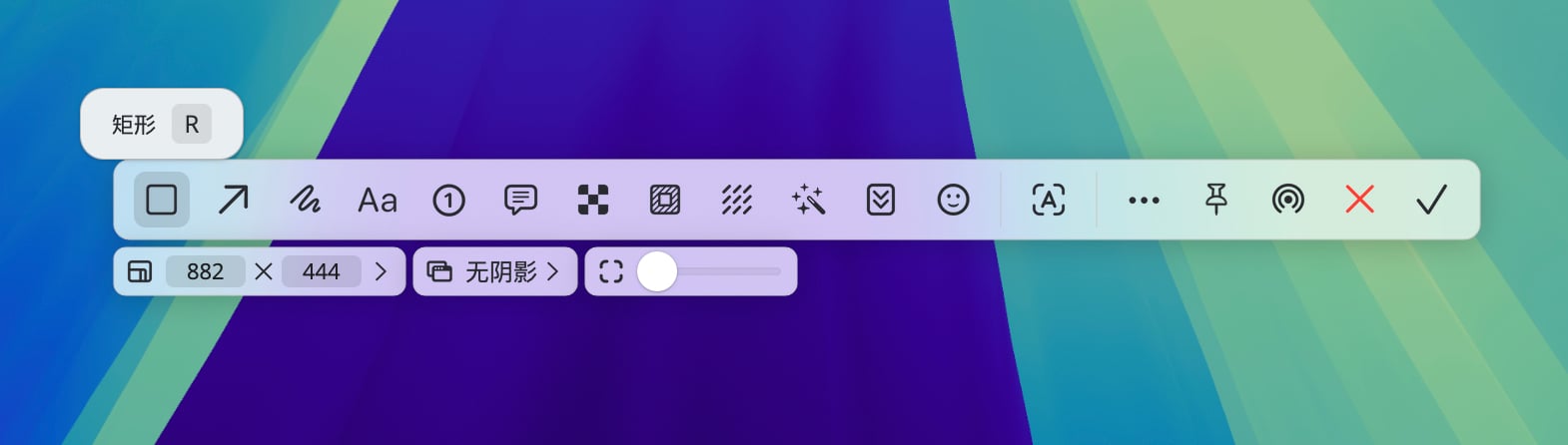
1Capture 提供了很多标注工具,我们可以使用鼠标来选择这些工具,也可以使用工具快捷键。应用中预置了部分工具快捷键,光标移动到工具上就会显示对应的快捷键提示。按下这个快捷键,就会选中对应工具。
你也可以在设置-工具条中修改这些快捷键。
 ## 鼠标/触控板滚动
在整个应用中,有多个操作可以通过鼠标/触控板的滚动操作来快速调节。
* 确定选区后,可以通过滚动操作调整选区圆角
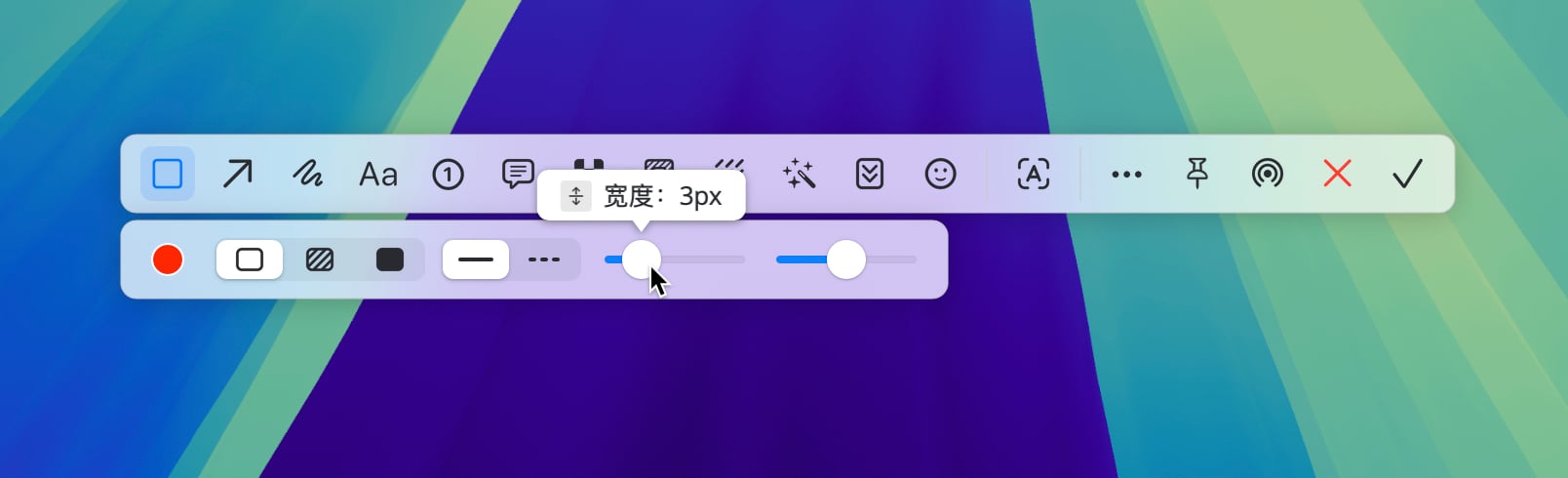
* 选择工具后,二级工具条如果包含滑动条,可以通过滚动操作来调节。直接滚动,可以调节第一个滑动条;按下 Command 滚动,可以调节第二个滑动条;按下 Option 滚动,可以调节第三个滚动条。
* 钉图之后,可以通过滚动操作调整钉图的大小
对于支持滚动操作的工具,其工具提示中会包含下图所示图标 。
## 鼠标/触控板滚动
在整个应用中,有多个操作可以通过鼠标/触控板的滚动操作来快速调节。
* 确定选区后,可以通过滚动操作调整选区圆角
* 选择工具后,二级工具条如果包含滑动条,可以通过滚动操作来调节。直接滚动,可以调节第一个滑动条;按下 Command 滚动,可以调节第二个滑动条;按下 Option 滚动,可以调节第三个滚动条。
* 钉图之后,可以通过滚动操作调整钉图的大小
对于支持滚动操作的工具,其工具提示中会包含下图所示图标 。
 ## 定制工具条
每一个人使用的标注工具种类和频率各不相同,所以 1Capture 提供了定制工具条的功能。让每个人都可以按自己的使用习惯,定制属于自己的工具条。
## 定制工具条
每一个人使用的标注工具种类和频率各不相同,所以 1Capture 提供了定制工具条的功能。让每个人都可以按自己的使用习惯,定制属于自己的工具条。
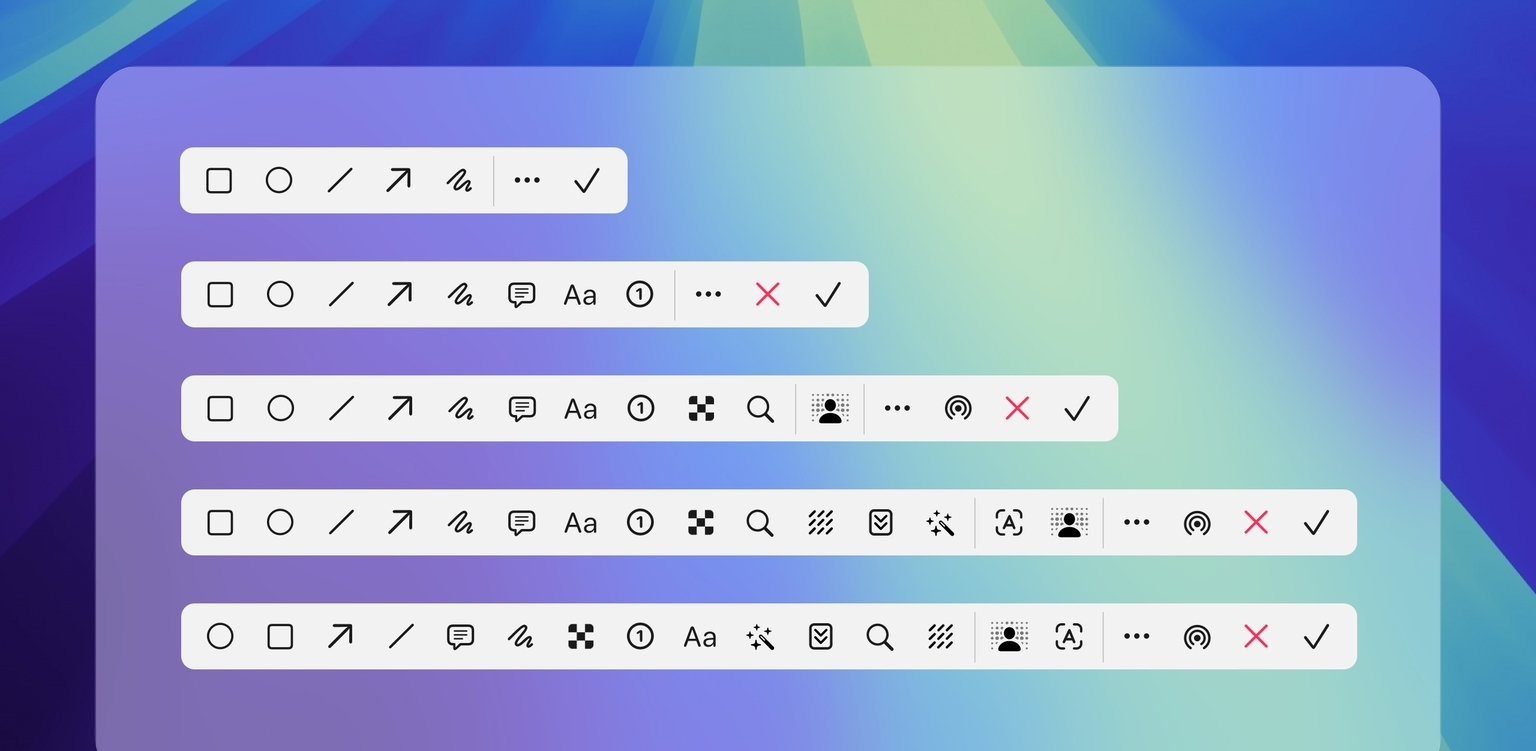 打开 1Capture 设置,切换到 「工具条」 标签。拖拽工具,就可以重新排序。勾选工具条选项,则可以控制该工具是否显示在工具条上。对于没有显示在工具条的工具,可以点开右边三点图标 进行访问。
## 双击鼠标左键
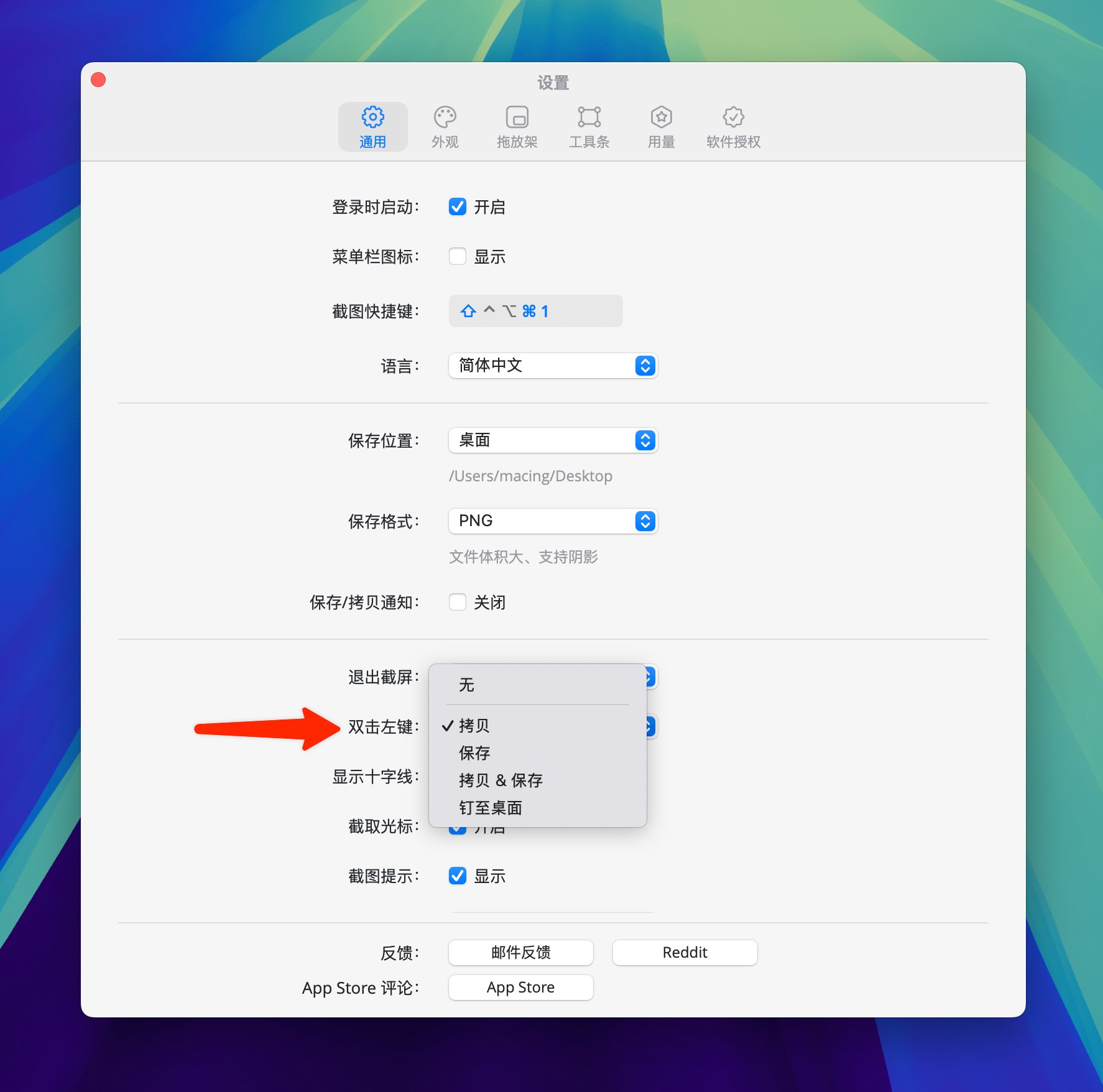
双击鼠标左键是很多用户非常喜欢的操作。在 1Capture 中,你可以双击鼠标左键来保存(可在设置中修改)截图或者关闭钉图。
打开 1Capture 设置,切换到 「工具条」 标签。拖拽工具,就可以重新排序。勾选工具条选项,则可以控制该工具是否显示在工具条上。对于没有显示在工具条的工具,可以点开右边三点图标 进行访问。
## 双击鼠标左键
双击鼠标左键是很多用户非常喜欢的操作。在 1Capture 中,你可以双击鼠标左键来保存(可在设置中修改)截图或者关闭钉图。
 ## 移动截图区域
当你拖拽了截图区域,但发现位置略有偏差时,可以通过按下 空格 来拖拽整个选区。
## 移动截图区域
当你拖拽了截图区域,但发现位置略有偏差时,可以通过按下 空格 来拖拽整个选区。